在PPT中创建基本时间线流程图的方法介绍

 时间:2026-02-16 08:07:11

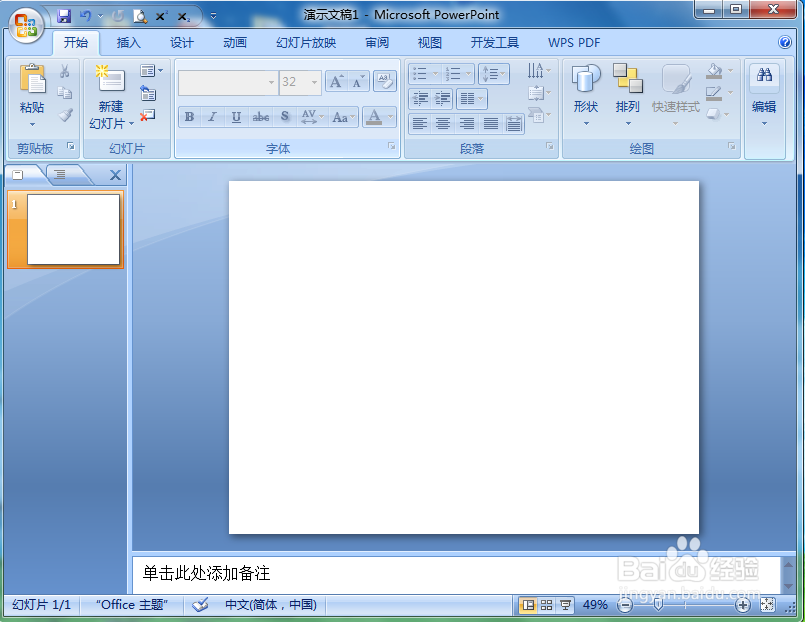
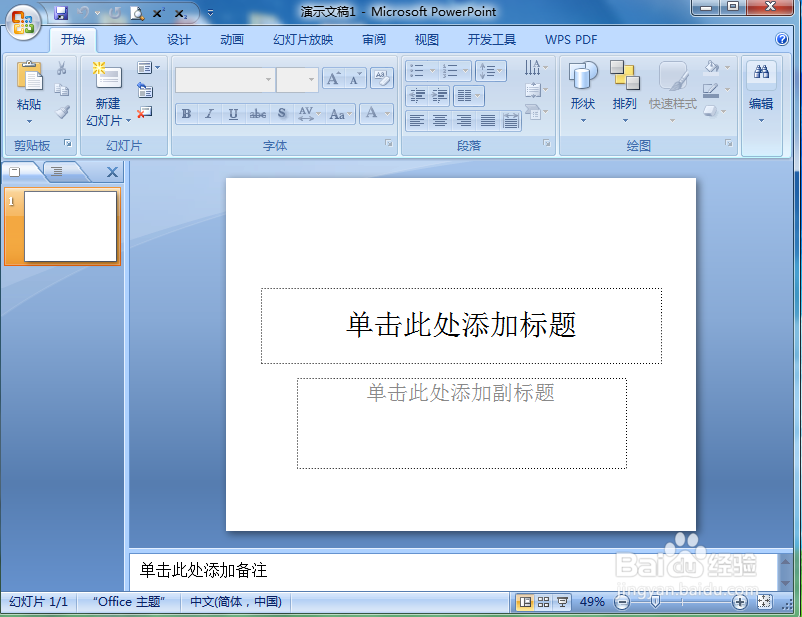
1、打开powerpoint 2007,进入其主界面;
在PPT中创建基本时间线流程图的方法介绍

2、将单击此处添加标题和副标题两个输入框删除;

在PPT中创建基本时间线流程图的方法介绍

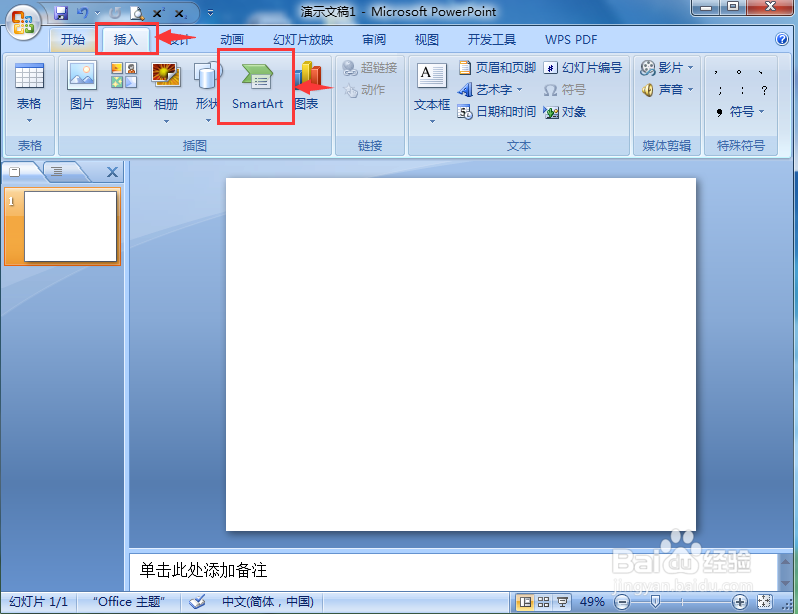
3、点击插入菜单,选择smartart工具;

在PPT中创建基本时间线流程图的方法介绍

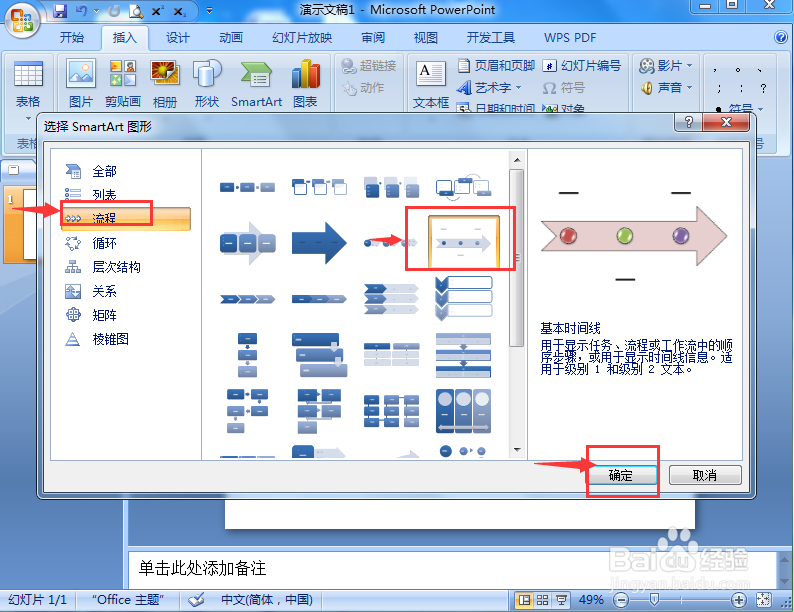
4、在选择smartart图形页面找到流程类别,点击基本时间线;

在PPT中创建基本时间线流程图的方法介绍

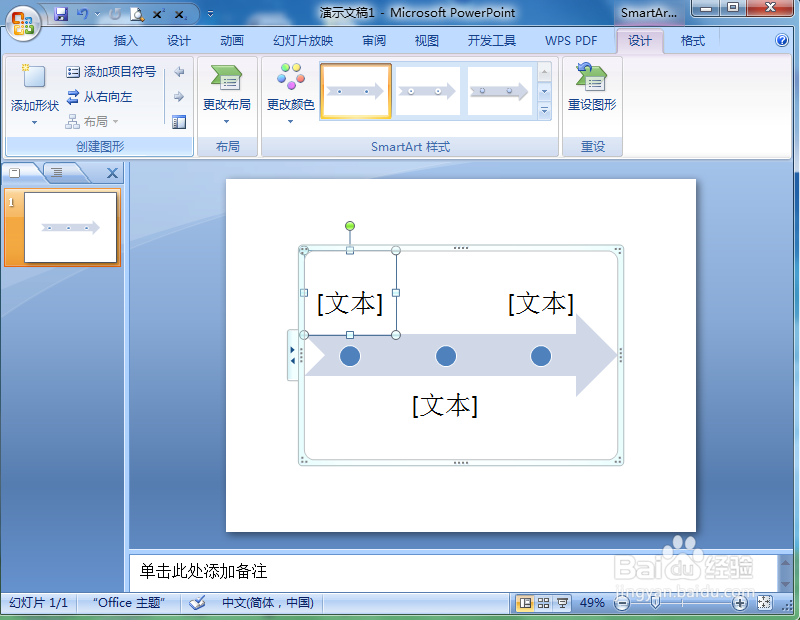
5、插入一个空的基本时间线流程图;

在PPT中创建基本时间线流程图的方法介绍

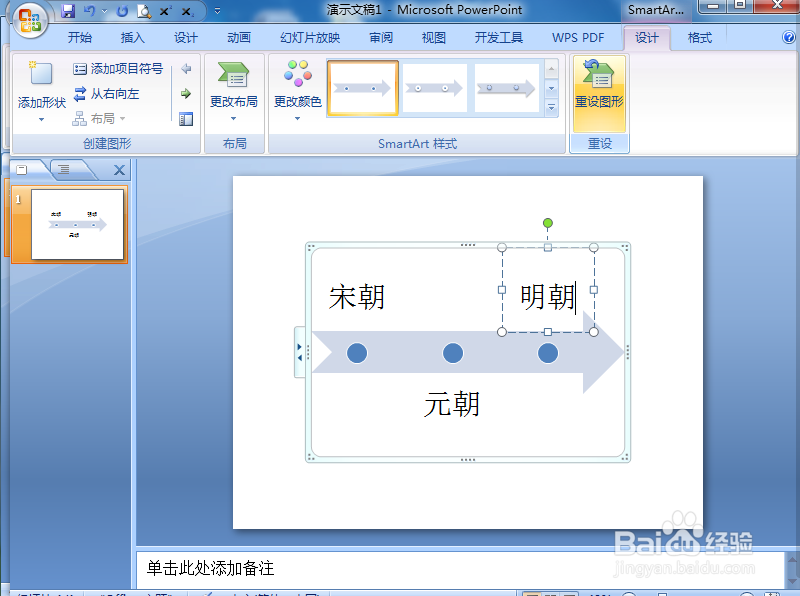
6、给基本时间线流程图填充上需要的文字;

在PPT中创建基本时间线流程图的方法介绍

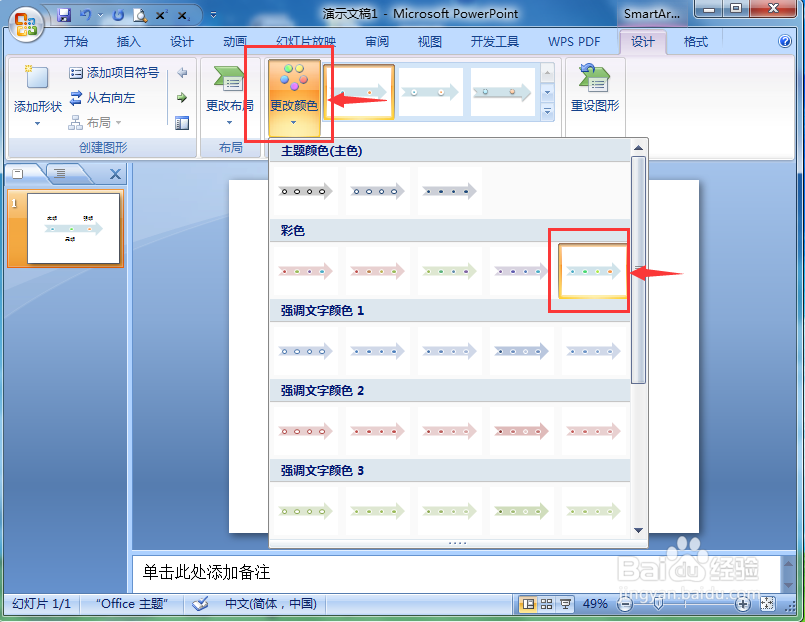
7、点击更改颜色,选择添加一种彩色样式;

在PPT中创建基本时间线流程图的方法介绍

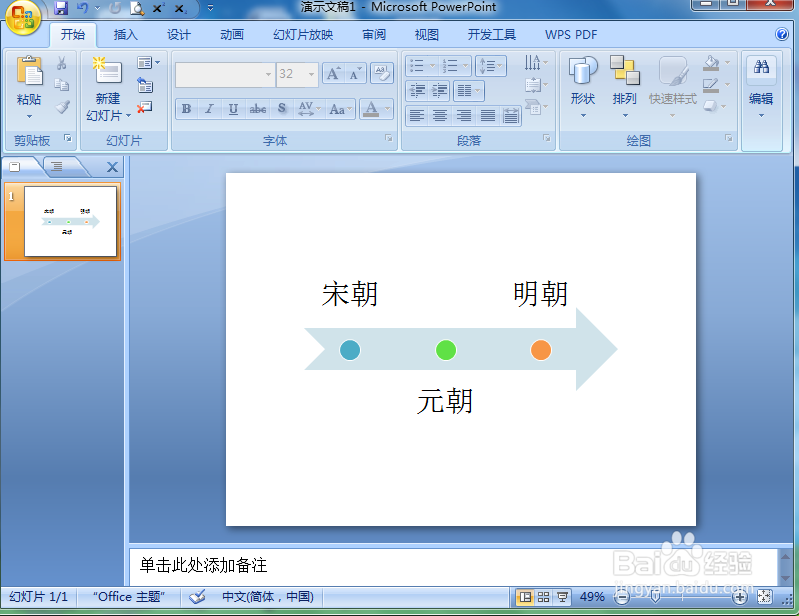
8、我们就在powerpoint中创建好了一个基本时间线流程图。

在PPT中创建基本时间线流程图的方法介绍

1、打开powerpoint,点击插入,选择SmartArt工具;

2、在流程类别点击基本时间线流程图,按确定;

3、给基本时间线流程图填充文字和彩色样式。

  • 如何在PowerPoint中制作流程图
  • PPt怎么调出指针来标注一下重点?
  • PPT制作箭头改变颜色的动画效果
  • WPS文档中如何将形状的直角转圆角
  • PPT怎么创建反向箭头SMARTART图形
  • 热门搜索
    不约而同的意思是什么 男人的精子对女人有什么好处 石英表是什么意思 日行灯有什么用 什么是开光 lcd是什么 考试什么都去死吧 calm是什么意思 网络推广是什么 破绽是什么意思