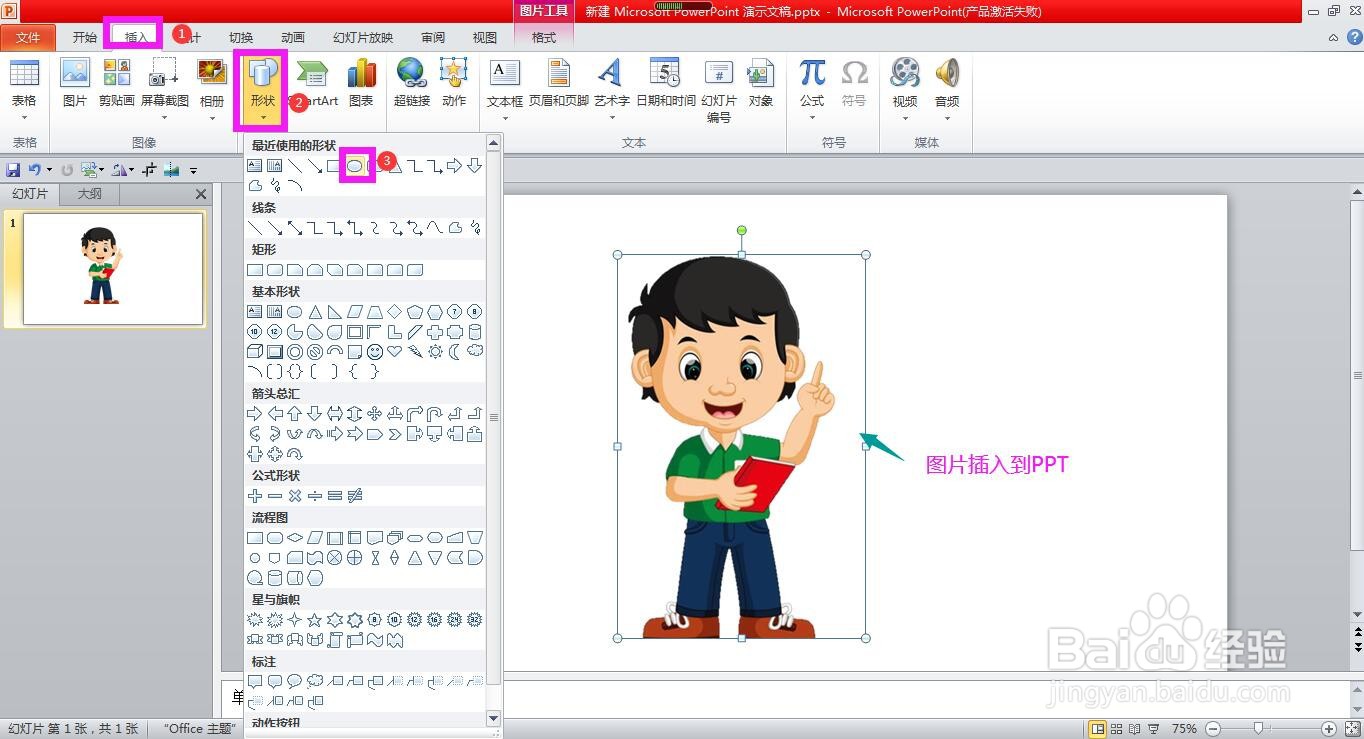
1、将照片插入到PPT中,点击上方菜单栏上的插入,点开形状下拉箭头,选择椭圆形。
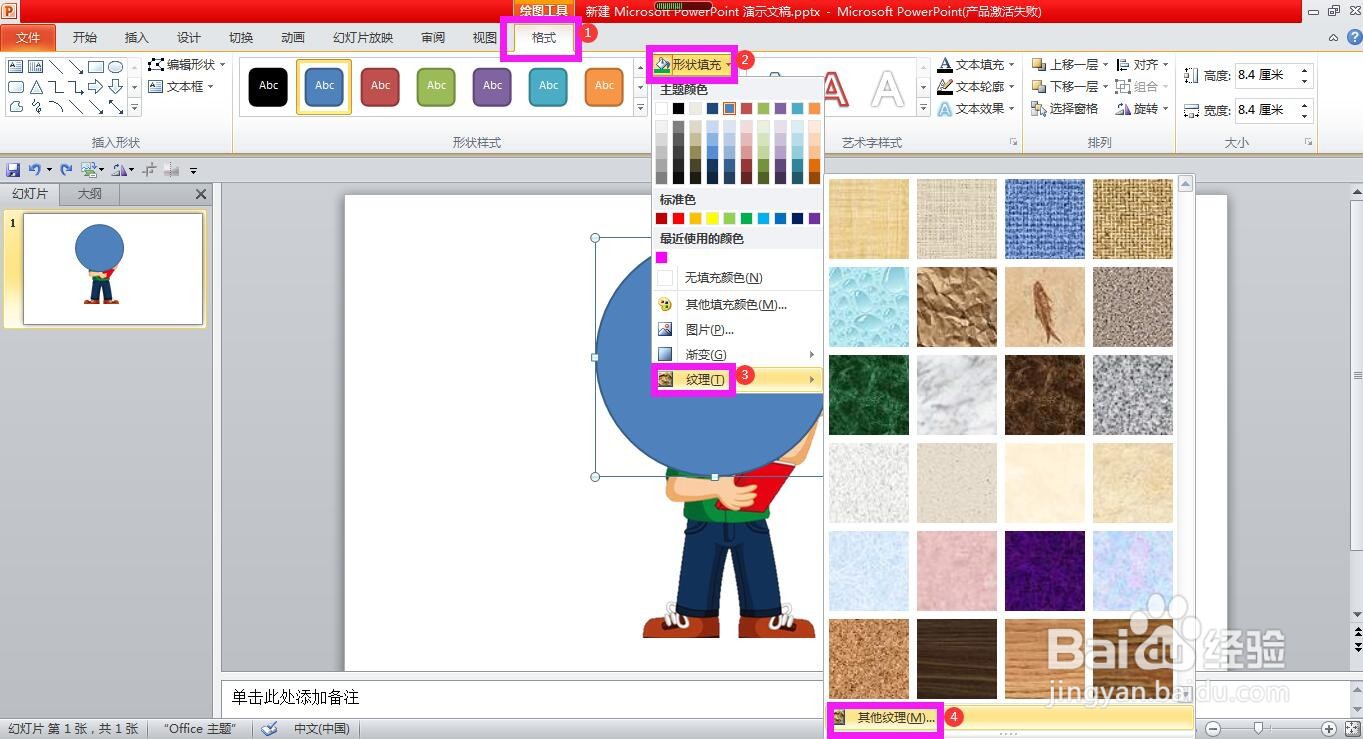
2、按住Shift键绘制一个正圆形。在格式菜单下,点开形状填充下拉箭头,鼠标移动到纹理上,在右侧选项中选择其他纹理。
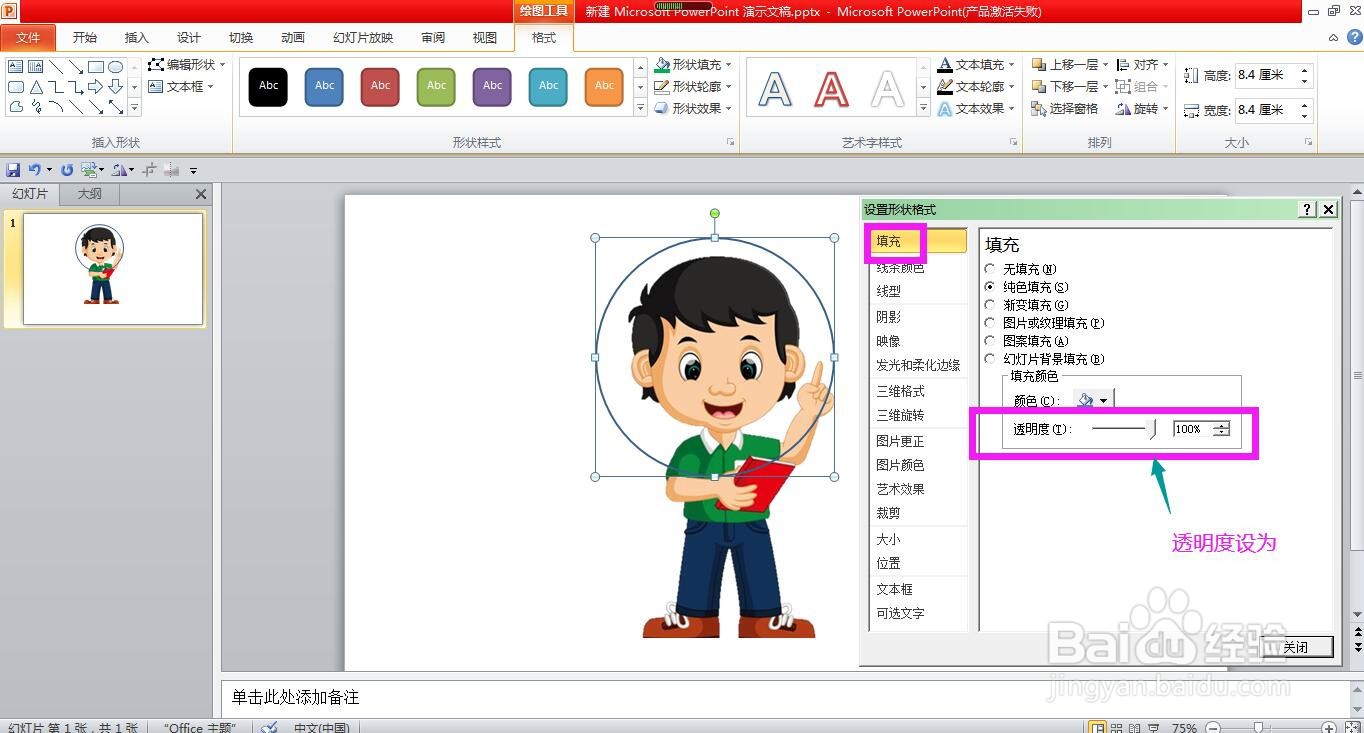
3、在弹出的设置形状格式对话框中点开填充选项卡,将透明度调整到最大。并调整圆形的位置和大小,将需要作为头像的部分放在圆形内部。
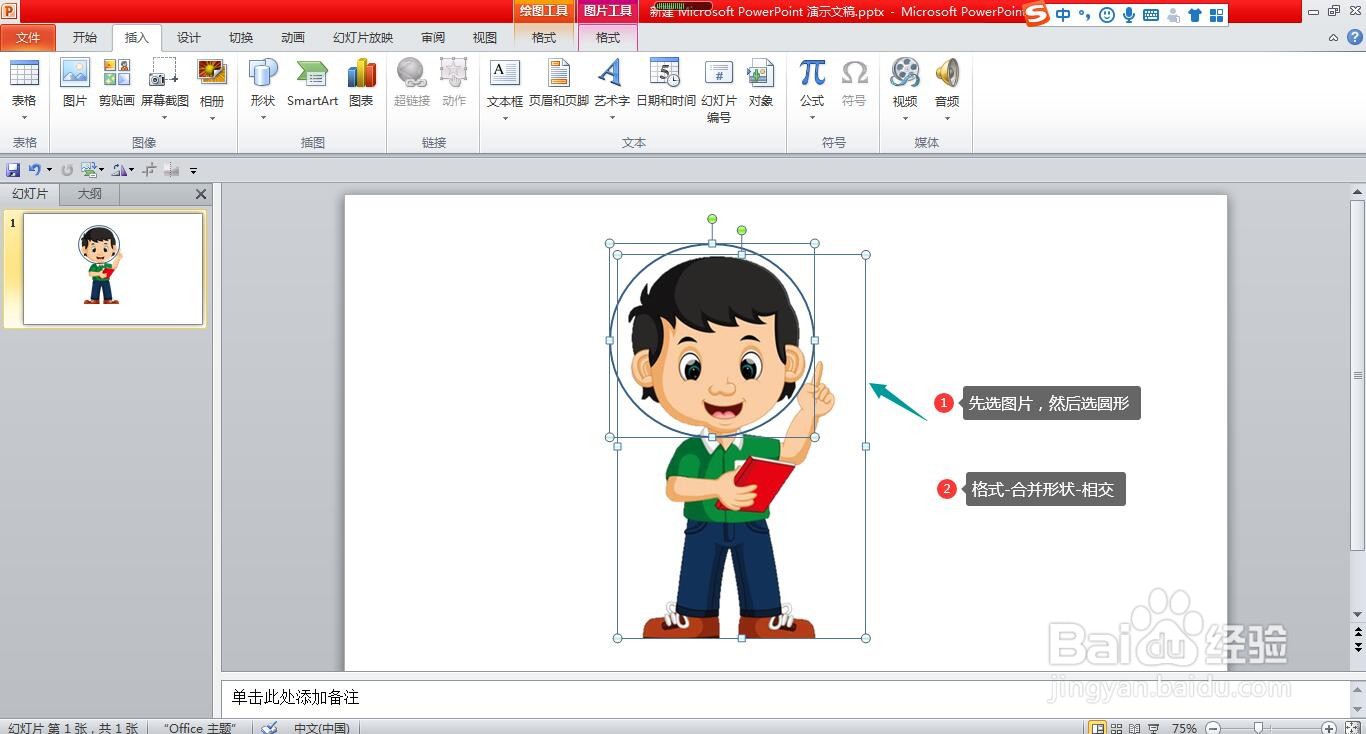
4、先选图片,然后按住Ctrl键点击圆形,在格式菜单下,点开合并形状下拉箭头,选择“相交”。这样圆形的头像就设置完成了。
时间:2026-04-23 00:16:39
1、将照片插入到PPT中,点击上方菜单栏上的插入,点开形状下拉箭头,选择椭圆形。
2、按住Shift键绘制一个正圆形。在格式菜单下,点开形状填充下拉箭头,鼠标移动到纹理上,在右侧选项中选择其他纹理。
3、在弹出的设置形状格式对话框中点开填充选项卡,将透明度调整到最大。并调整圆形的位置和大小,将需要作为头像的部分放在圆形内部。
4、先选图片,然后按住Ctrl键点击圆形,在格式菜单下,点开合并形状下拉箭头,选择“相交”。这样圆形的头像就设置完成了。
