Windows10系统怎么样阻止开始菜单卸载应用

 时间:2026-04-22 08:16:51

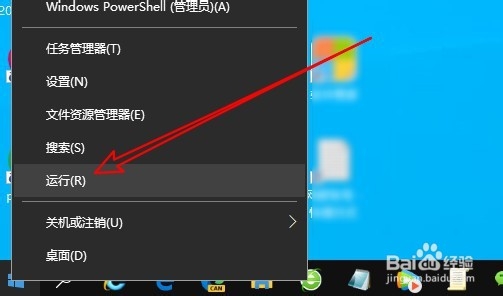
1、右键点击开始按钮,在弹出的菜单中选择运行的菜单项。
Windows10系统怎么样阻止开始菜单卸载应用

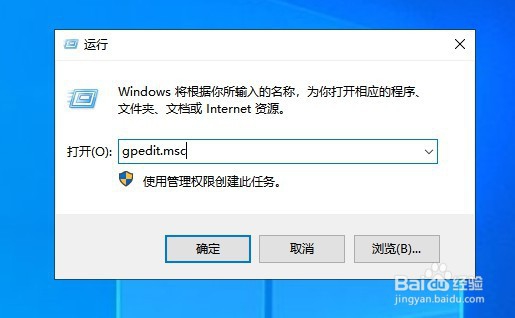
2、接着在打开的运行窗口中输入命令gpedit.msc,点击确定按钮运行该命令。
Windows10系统怎么样阻止开始菜单卸载应用

3、然后再打开到本地组策略编辑器窗口,点击开始菜单和任务栏的设置项。

Windows10系统怎么样阻止开始菜单卸载应用

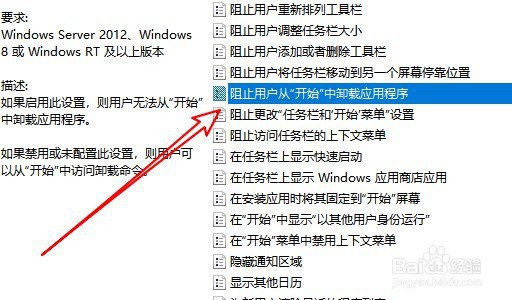
4、在右侧的窗口中找到阻止用户从开始菜单中卸载应用程序的设置项。

Windows10系统怎么样阻止开始菜单卸载应用

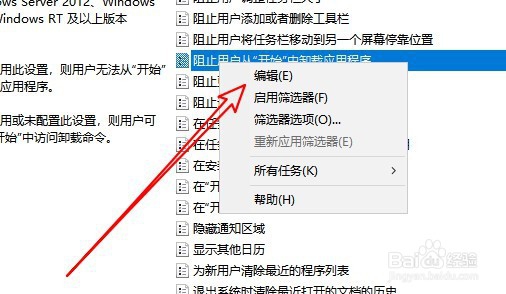
5、右键点击该设置项,在弹出的菜单中选择编辑的菜单项。

Windows10系统怎么样阻止开始菜单卸载应用

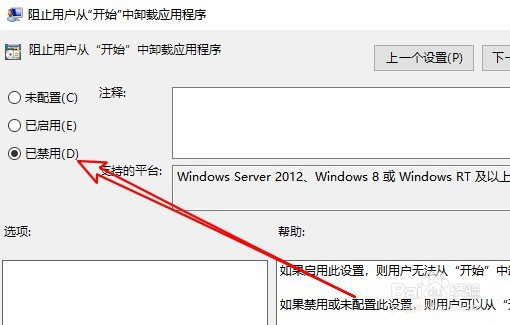
6、接着我们在打开的窗口中选择已禁用的选项。

Windows10系统怎么样阻止开始菜单卸载应用

7、总结:

1、右键点击开始按钮,在弹出的菜单中选择运行的菜单项。

2、窗口中输入命令gpedit.msc,点击确定按钮运行该命令。

3、然后再打开到本地组策略编辑器窗口,点击开始菜单和任务栏的设置项。

4、在右侧的窗口中找到阻止用户从开始菜单中卸载应用程序的设置项。
5、右键点击该设置项,在弹出的菜单中选择编辑的菜单项。
6、接着我们在打开的窗口中选择已禁用的选项。
  • 如何使用DirectX修复工具
  • 电脑如何散热
  • steam集换式卡牌怎么获得
  • 怎样选择电脑的图形处理器
  • CSOL爆炎剃刀UTS-15专业数据综合对比评测
  • 热门搜索
    怎么看自己电脑型号 螃蟹怎么做好吃又简单 治疗痛风的简单方法 平行志愿是怎么录取的 怎么鉴别蜂蜜的真假 香港六合彩网址大全 羊排的做法大全家常 黄网大全 幼儿画画图片大全 番茄汤的做法大全