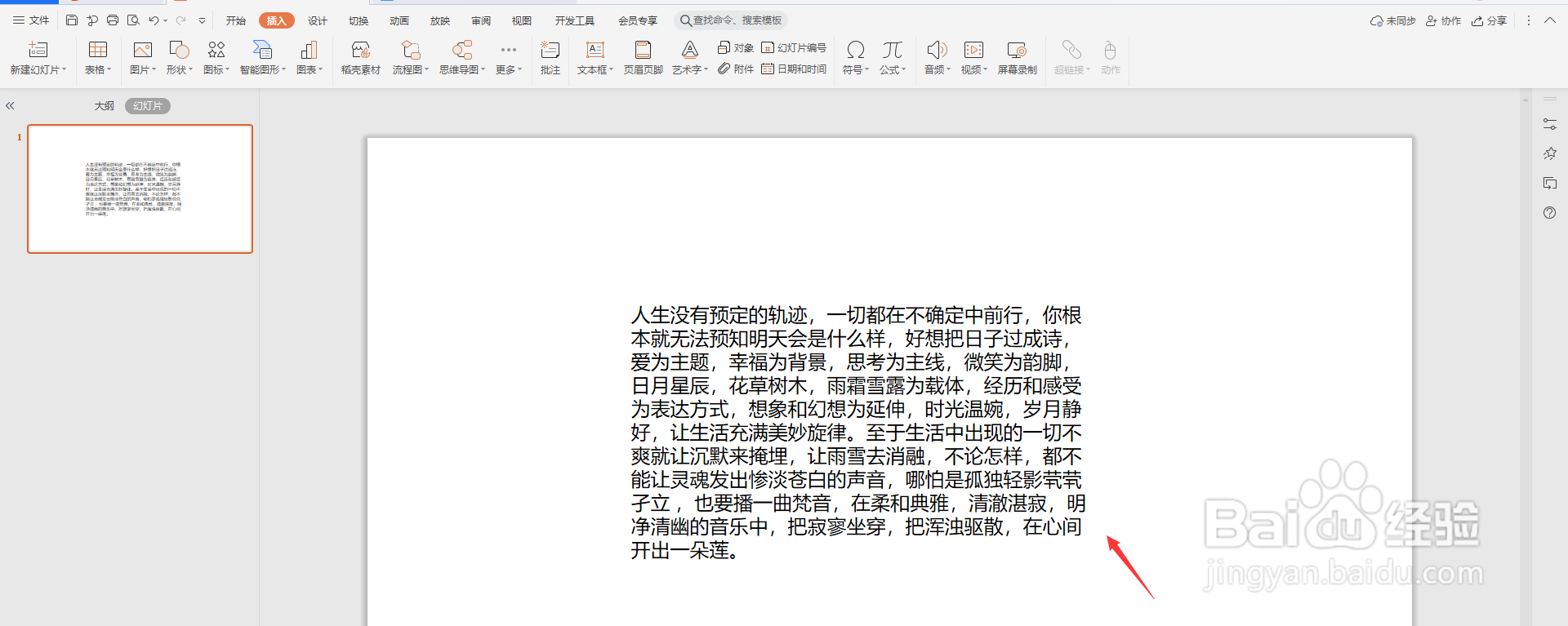
1、打开PPT,点击导航栏上的“插入-文本框”输入文本框内容
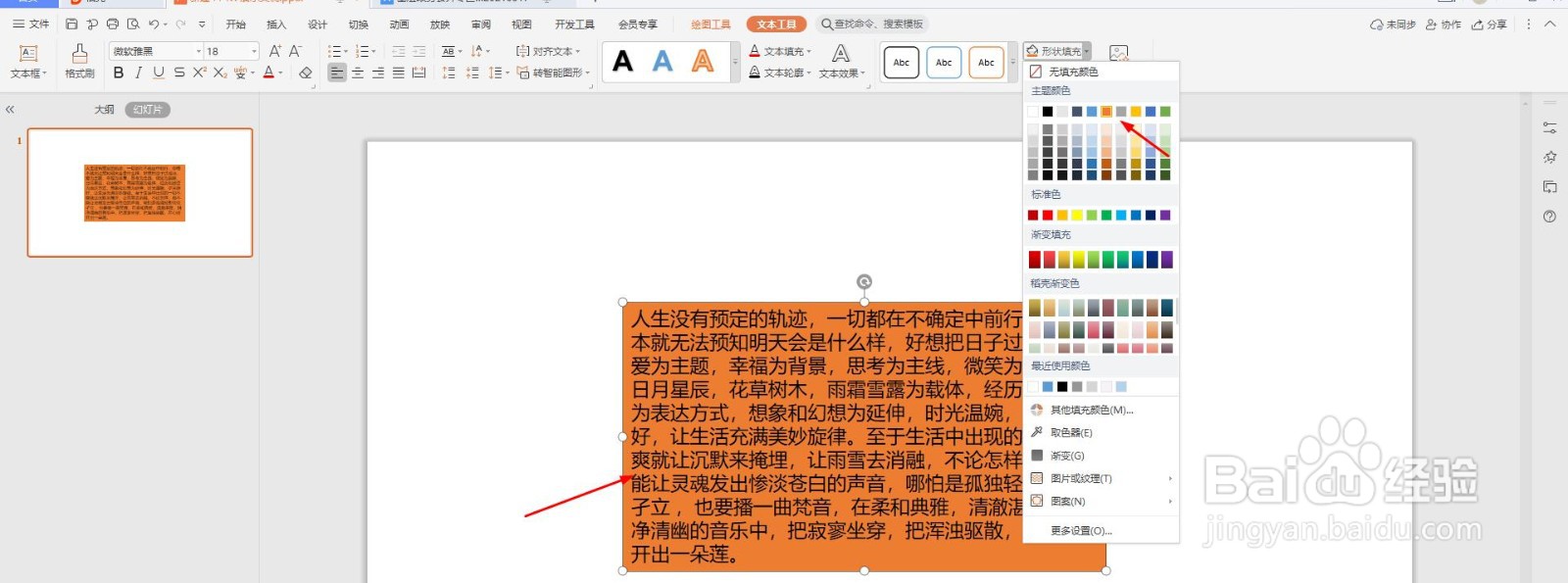
2、选中文本框,点击“形状填充”
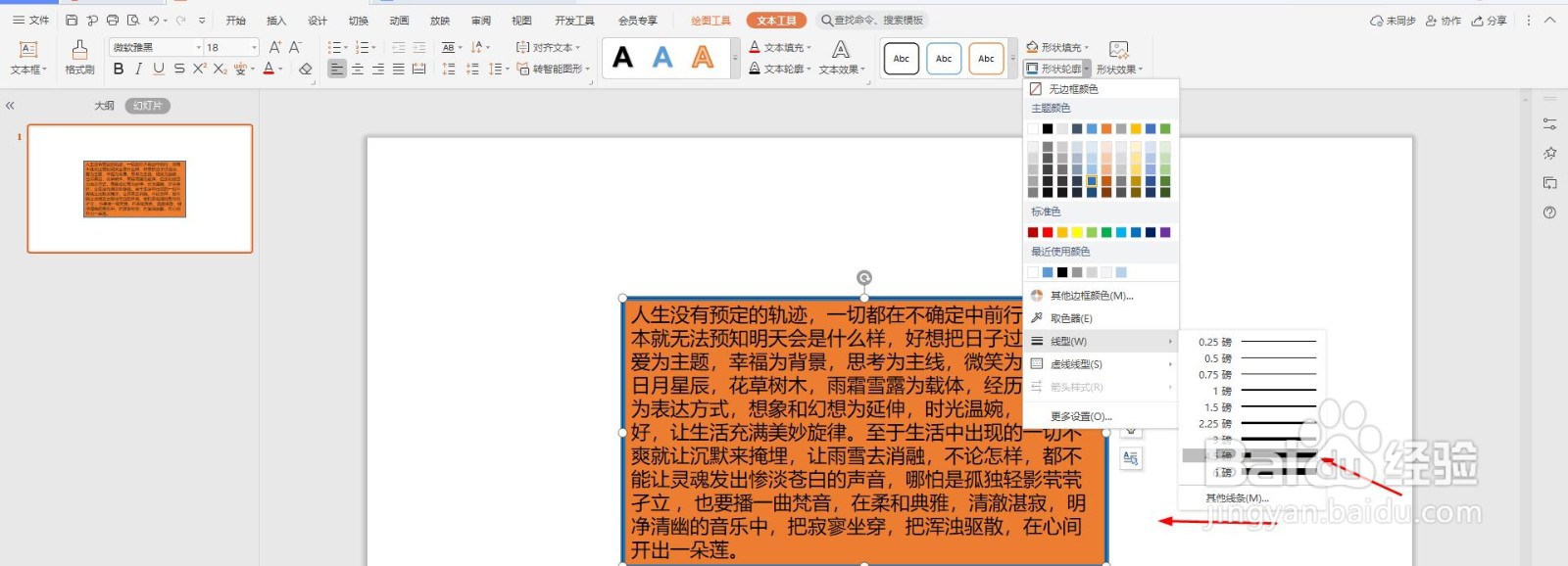
3、然后点击“轮廓”设置为“4.5磅”
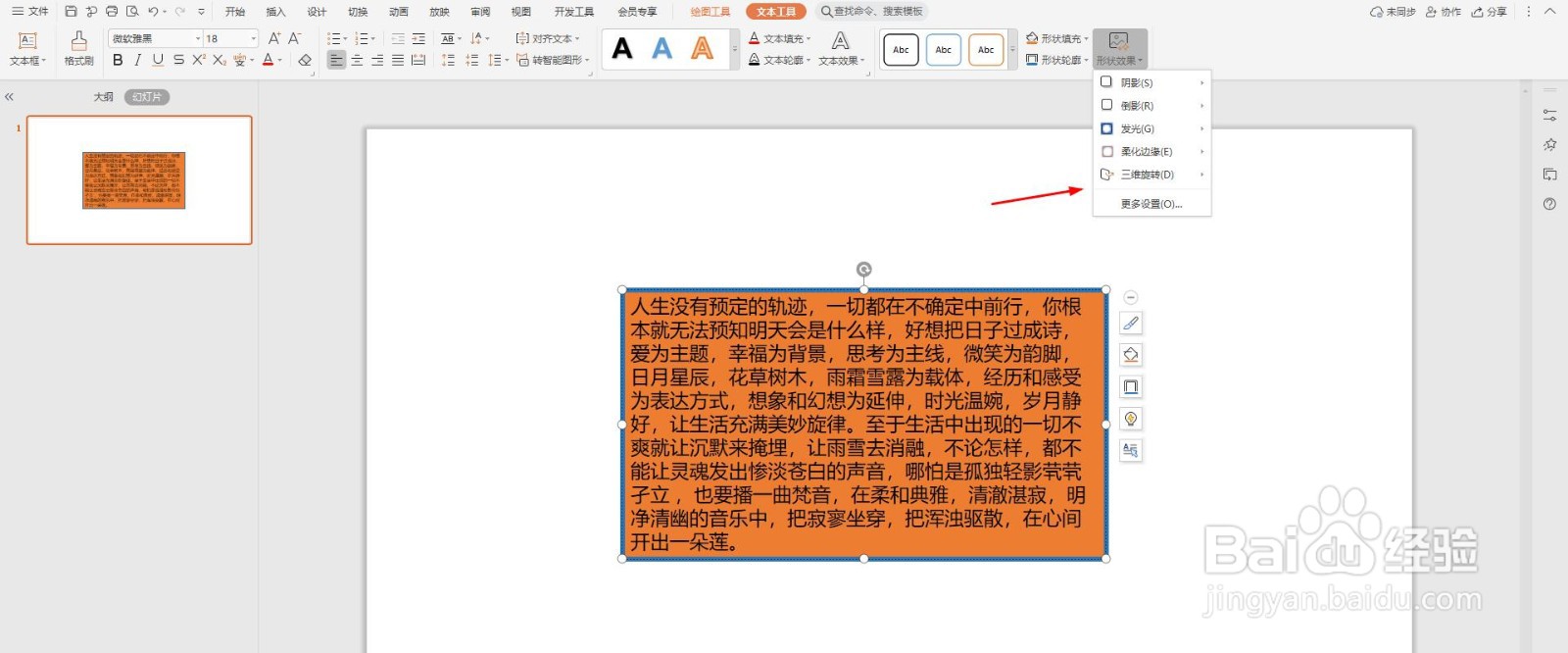
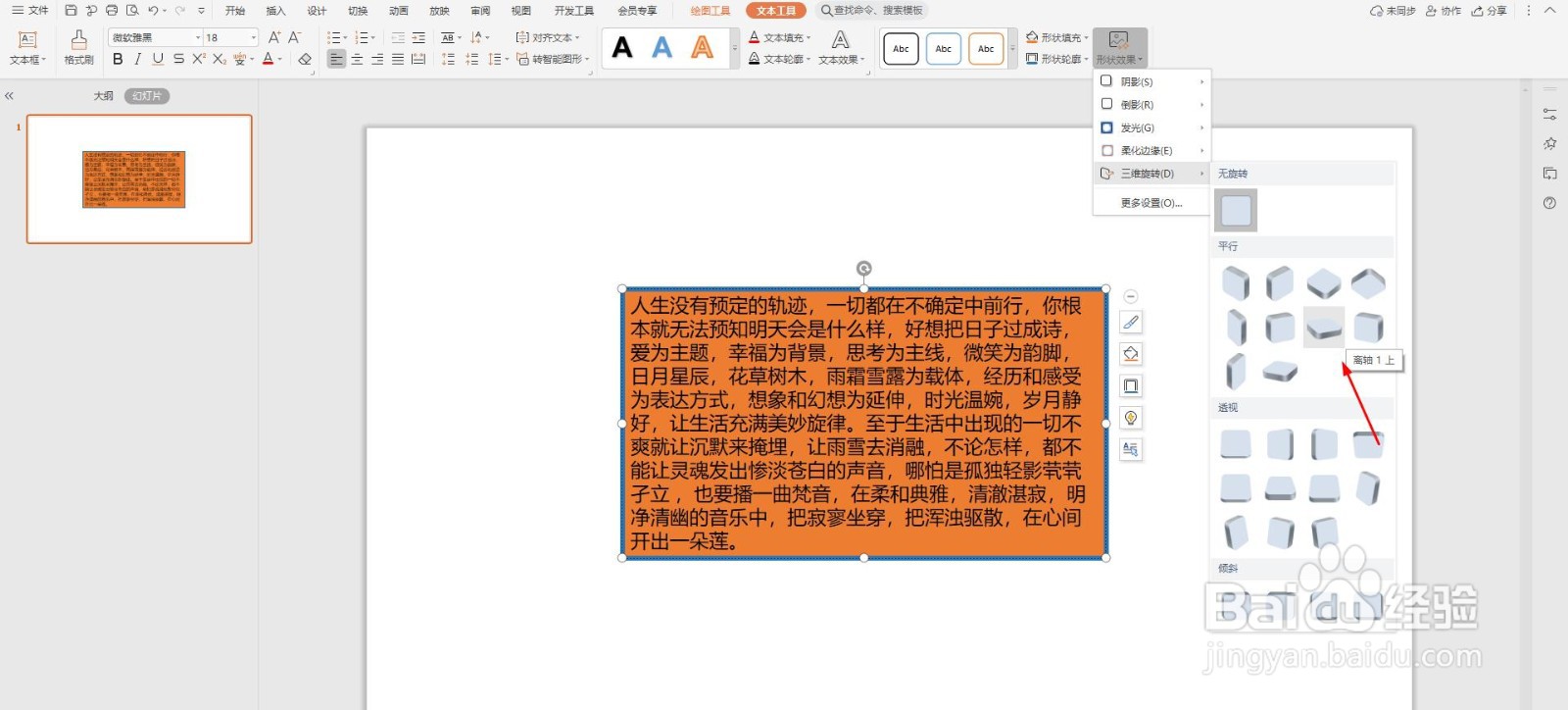
4、点击“形状效果”中的“三维旋转”
5、选择“平行”中的样式
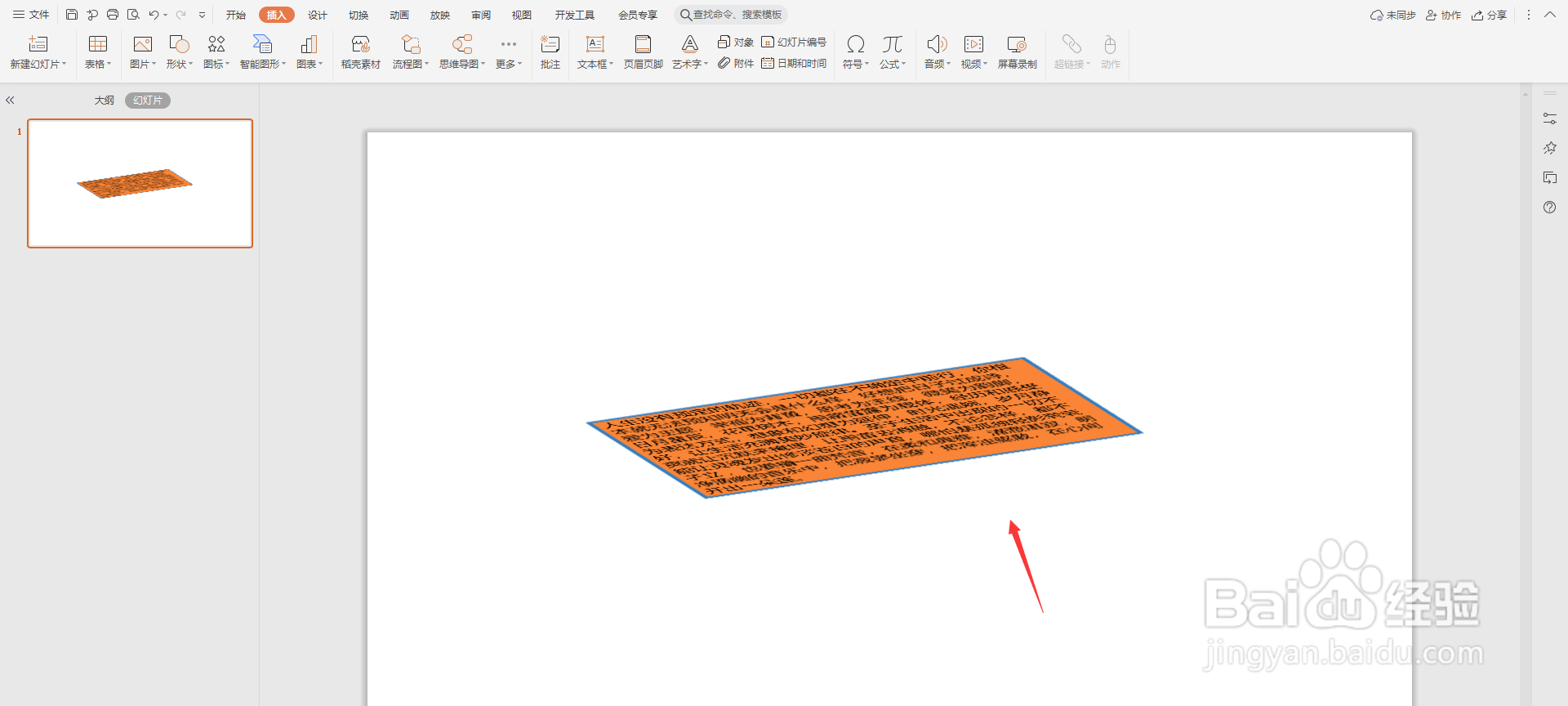
6、这样一个文本框三维立体效果就制作完成了,如下图所示
时间:2026-04-21 22:59:36
1、打开PPT,点击导航栏上的“插入-文本框”输入文本框内容
2、选中文本框,点击“形状填充”
3、然后点击“轮廓”设置为“4.5磅”
4、点击“形状效果”中的“三维旋转”
5、选择“平行”中的样式
6、这样一个文本框三维立体效果就制作完成了,如下图所示
