wps未正常关闭文档如何恢复

 时间:2026-02-14 05:20:31

1、电脑打开WPS文件,如果是异常关闭,就可以看到“未正常关闭”的提示。

wps未正常关闭文档如何恢复

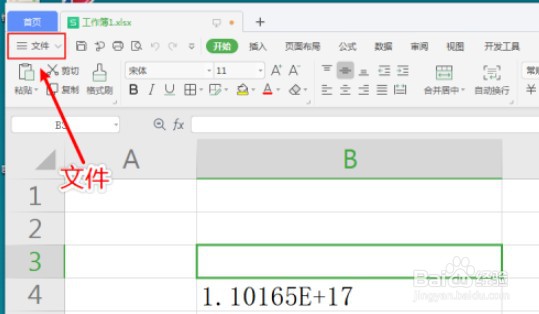
2、在WPS文件页面,点击左上角的【文件】。

wps未正常关闭文档如何恢复

3、在下拉选项,点击【备份与恢复】。

wps未正常关闭文档如何恢复

4、在备份与恢复页面,选择一种恢复方式,比如:点击【数据恢复】。

wps未正常关闭文档如何恢复

5、完成后,wps异常关闭的文档就可以进入数据恢复了。

wps未正常关闭文档如何恢复

1、wps恢复未正常关闭文档方法

1、电脑打开WPS文件,如果是异常关闭,就可以看到“未正常关闭”的提示。

2、在WPS文件页面,点击左上角的【文件】。
3、在下拉选项,点击【备份与恢复】。

4、在备份与恢复页面,选择一种恢复方式,比如:点击【数据恢复】。

5、完成后,wps异常关闭的文档就可以进入数据恢复了。

  • 文本文档记事本怎么设置纸张大小
  • 电脑休眠快捷键是什么
  • 怎么把电脑锁屏界面设置为图片?
  • 怎么给自己的电脑添加唤醒密码?
  • 电脑怎么设置锁屏壁纸
  • 热门搜索
    江郎山旅游攻略 表格函数怎么用 不运动减肥 肇庆旅游攻略 美术教师简介 吃什么水果减肥最快 红豆减肥法 我的世界法杖怎么做 天安人寿怎么样 白醋减肥法