Excel怎么制作填写身份证号码的小方框

 时间:2026-02-12 21:53:21

1、在电脑上,打开需要制作填写身份证号码的小方框的Excel工作表。
Excel怎么制作填写身份证号码的小方框

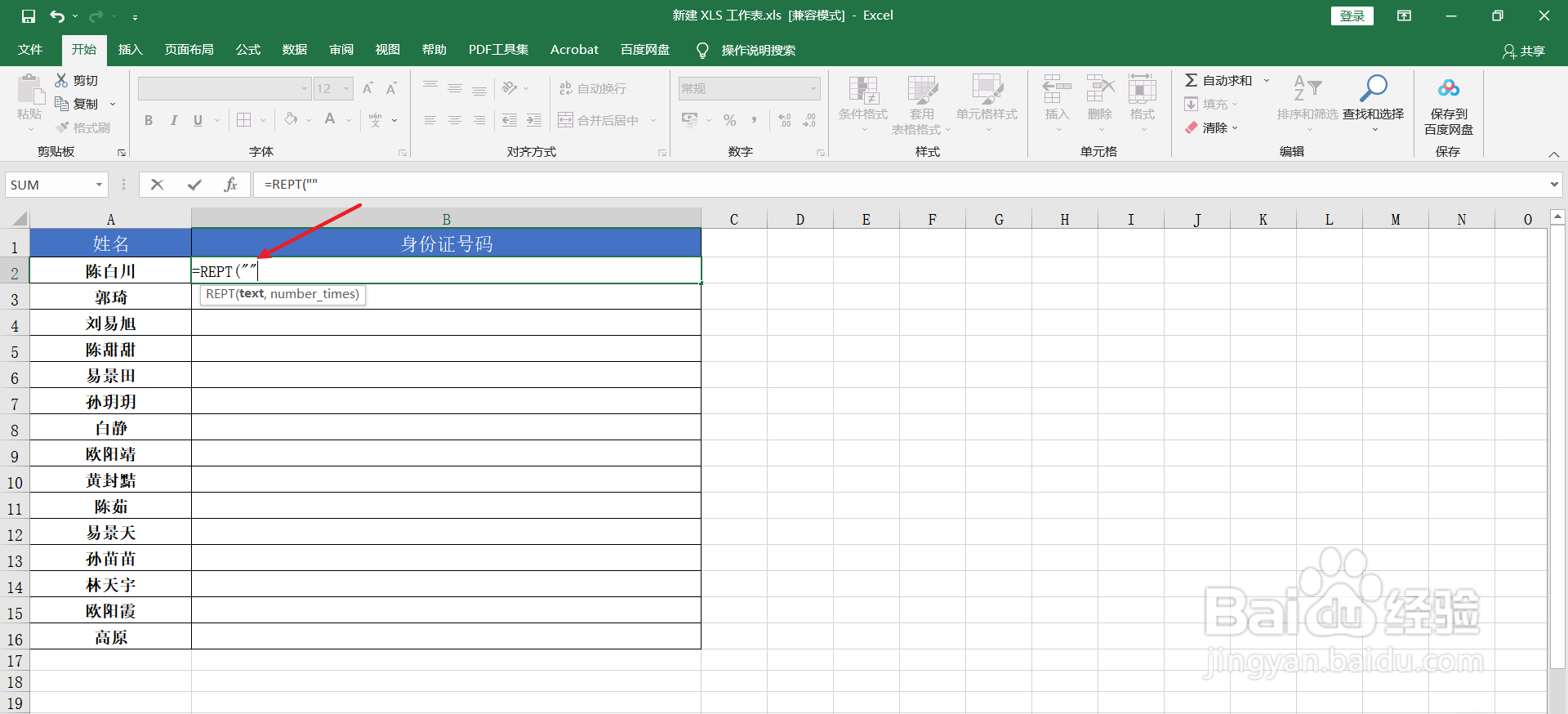
2、在【B2】单元格,需要制作第一位人员的填写身份证号码的小方框。输入函数公冷趴式=REPT(。
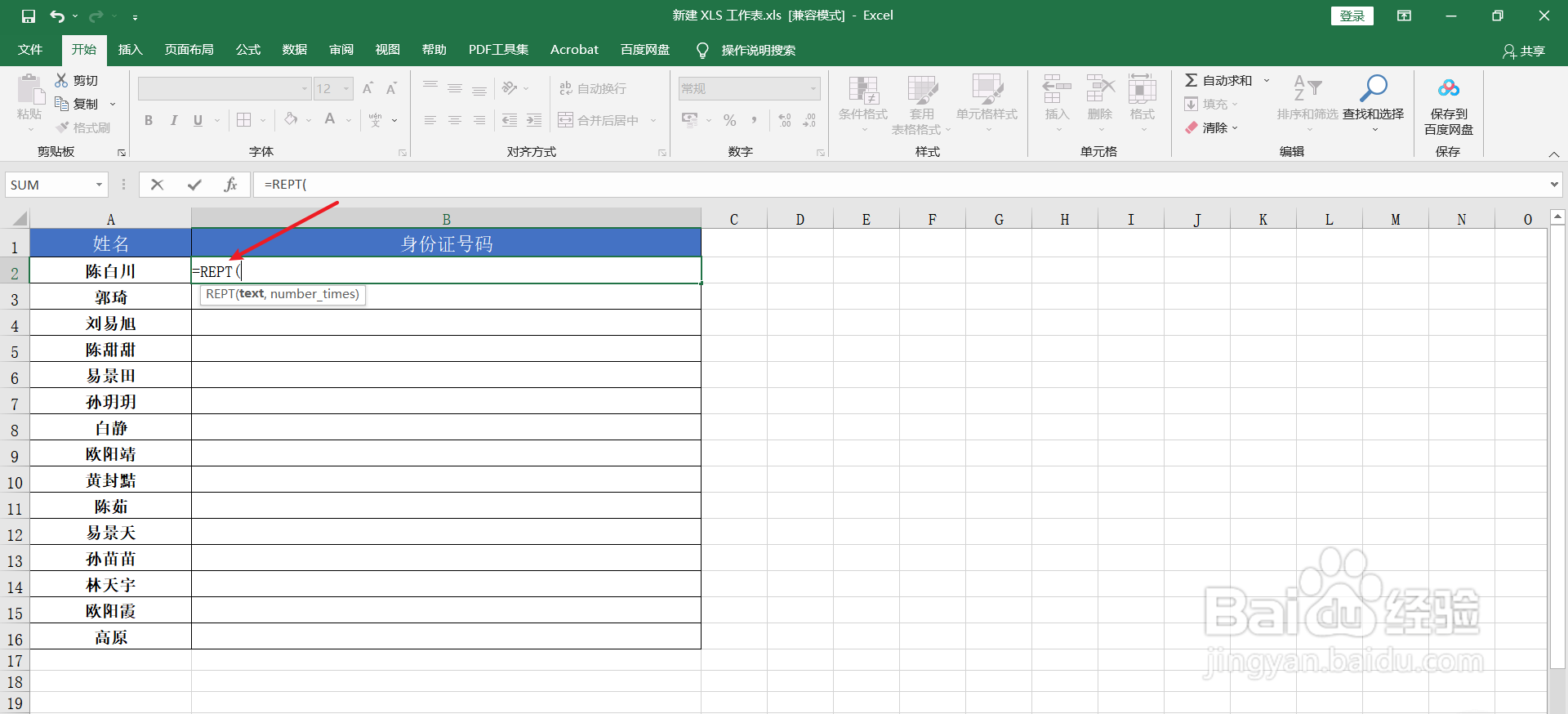
Excel怎么制作填写身份证号码的小方框

3、在函数公式,输入英文状态下的双引号,即=REPT(""。

Excel怎么制作填写身份证号码的小方框

4、把鼠标移动到在双引号里面。用电脑的输入法,输入拼音fangkuang,会出蚂汽现【□】。

Excel怎么制作填写身份证号码的小方框

5、按【5】,即可在双关轿杰引号里面输入小方框,即=REPT("□"。

Excel怎么制作填写身份证号码的小方框

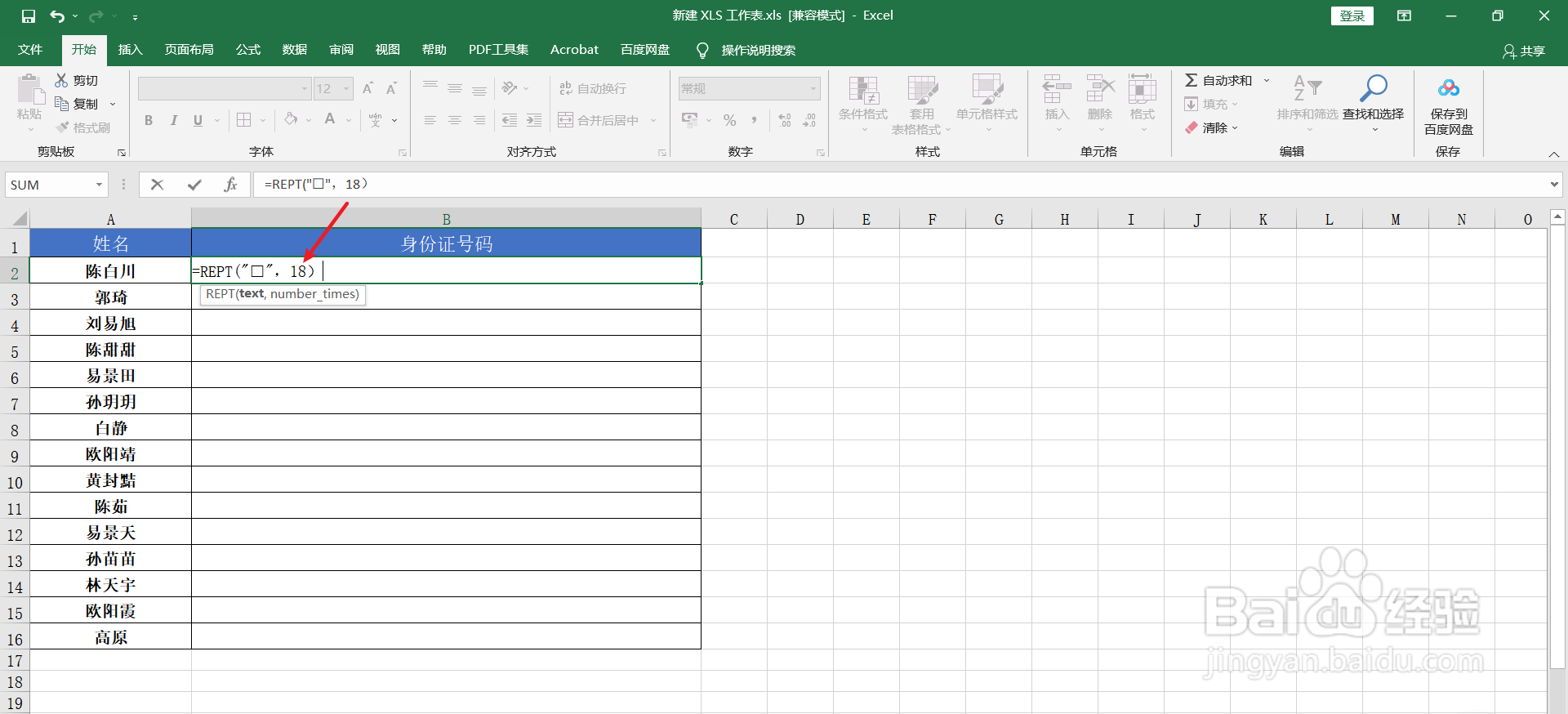
6、小方框,需要设置18个,公式设置为=REPT("□",18)。

Excel怎么制作填写身份证号码的小方框

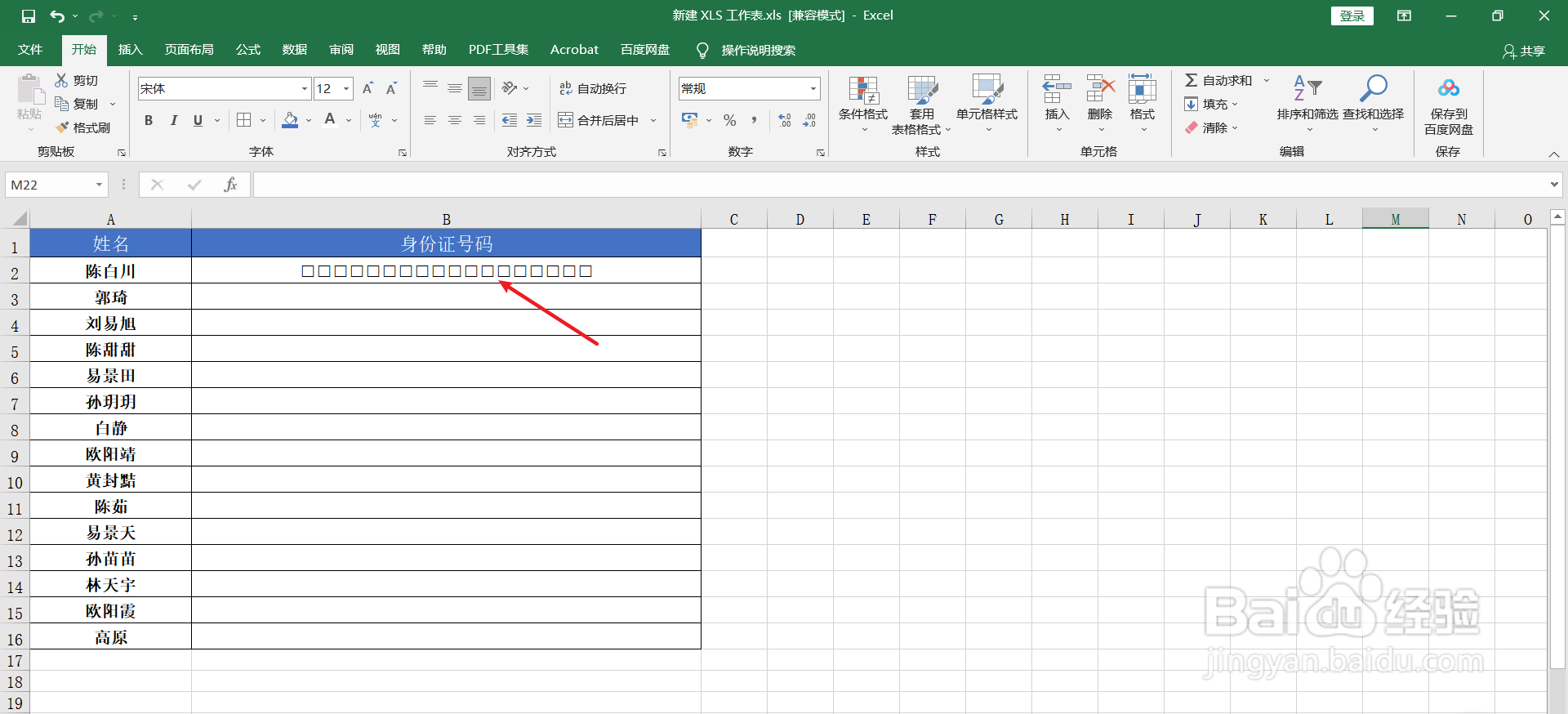
7、按下回车键,即可输入18个小方框。

Excel怎么制作填写身份证号码的小方框

8、选中【B2】单元格,在【开始】选项中,可调整方框的【大小】。

Excel怎么制作填写身份证号码的小方框

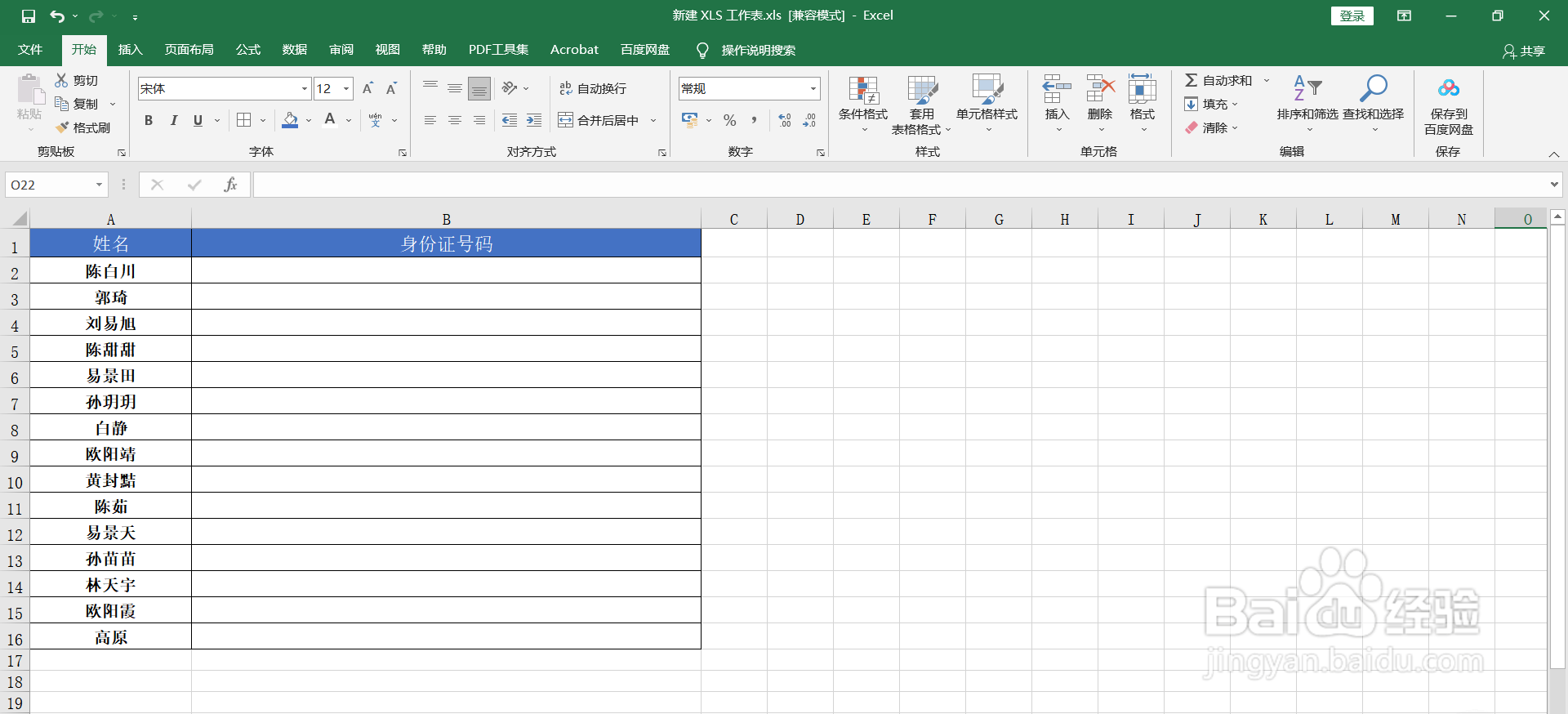
9、选中【B2】单元格,进行双击填充,即可批量制作其它的填写身份证号码的小方框。

Excel怎么制作填写身份证号码的小方框

  • 在Excel表格中如何设置输入身份证号码的小方格
  • excel身份证号码18个小格怎么制作
  • 表格怎么输入身份证号的18位空白方框格子
  • Word2021制作身份证数字小方格
  • excel怎样快速制作18位数的身份证小方框
  • 热门搜索
    怎么去除牙结石 peugeot怎么读 苹果笔记本玩游戏怎么样 眼袋怎么去除 健忘是怎么回事 头上长虱子怎么办 眉笔怎么削 养老保险怎么算 葡萄酒怎么做 羊水少怎么办