2010款13寸macbook pro 更换固态硬盘的方法

 时间:2024-10-12 09:13:10

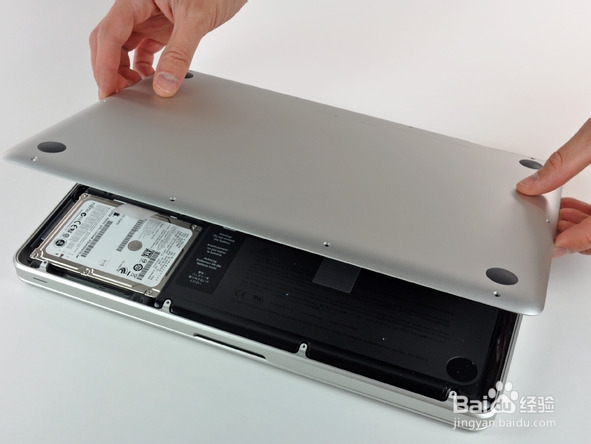
1、拆掉背后的10颗螺丝

2010款13寸macbook pro 更换固态硬盘的方法

2、把后盖揭开,注意用力,不要弄弯了

2010款13寸macbook pro 更换固态硬盘的方法

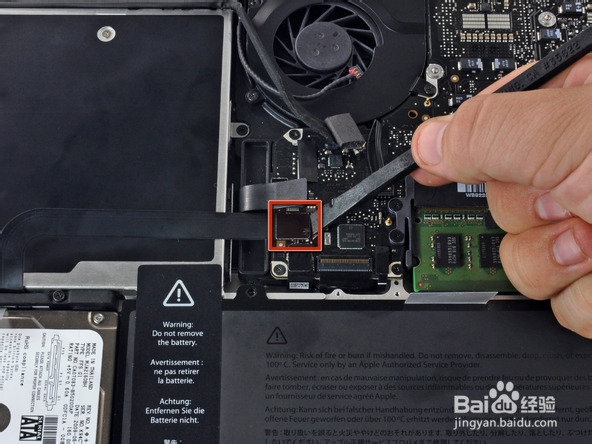
3、将电池连线拆下来

2010款13寸macbook pro 更换固态硬盘的方法

4、将麦克风连线拆下

2010款13寸macbook pro 更换固态硬盘的方法

5、将下面的几个塑料扣揭下,注意不要猛用力

2010款13寸macbook pro 更换固态硬盘的方法2010款13寸macbook pro 更换固态硬盘的方法2010款13寸macbook pro 更换固态硬盘的方法

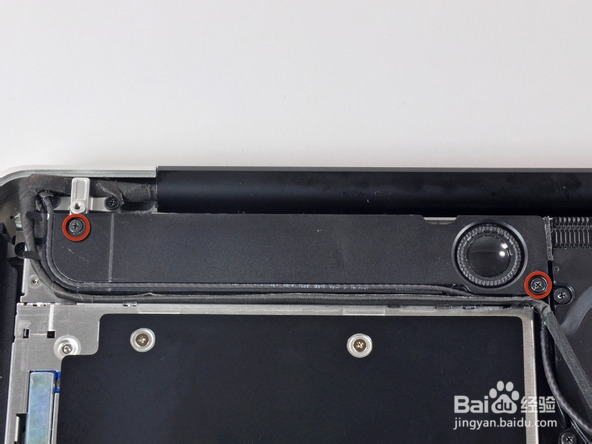
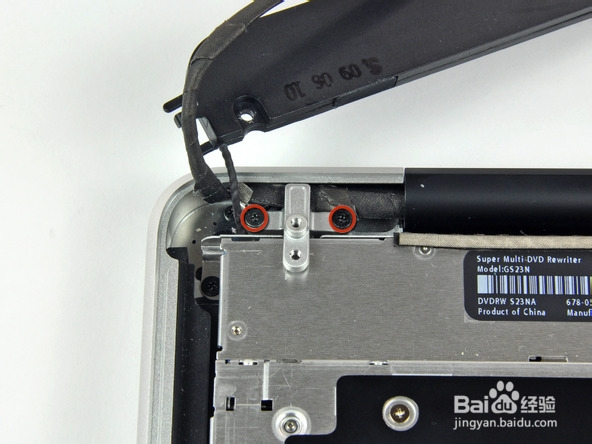
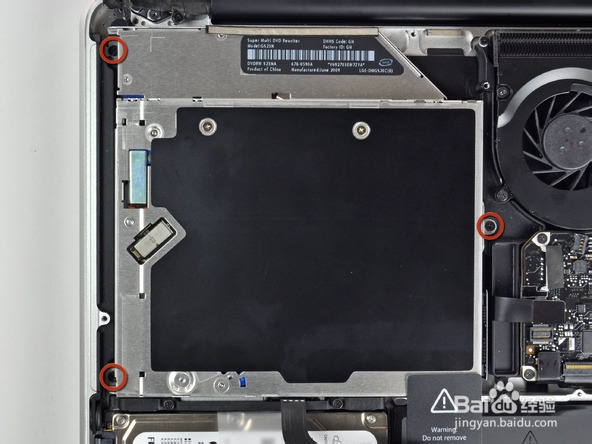
6、拧掉红圈出的螺丝,把它拆下来

2010款13寸macbook pro 更换固态硬盘的方法2010款13寸macbook pro 更换固态硬盘的方法

7、还有两颗哦

2010款13寸macbook pro 更换固态硬盘的方法

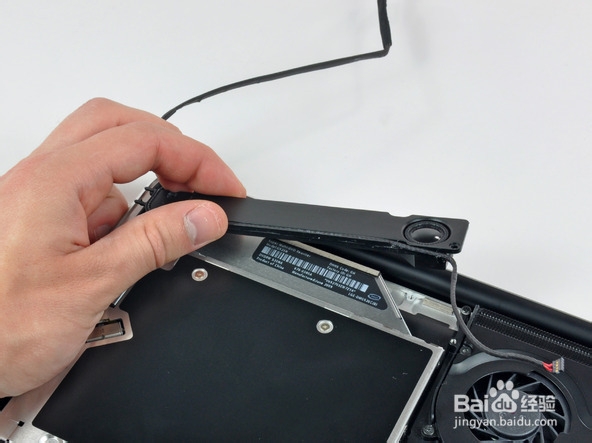
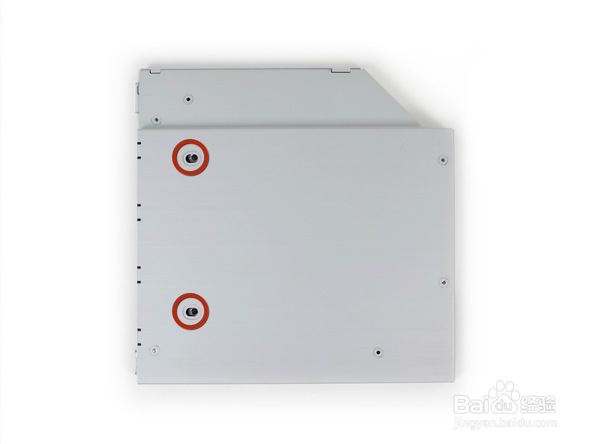
8、去除光驱,拆掉上面的两个螺丝,备用

2010款13寸macbook pro 更换固态硬盘的方法2010款13寸macbook pro 更换固态硬盘的方法2010款13寸macbook pro 更换固态硬盘的方法

9、将固态硬盘装入光驱托架中,并把螺丝都拧好固定

2010款13寸macbook pro 更换固态硬盘的方法2010款13寸macbook pro 更换固态硬盘的方法2010款13寸macbook pro 更换固态硬盘的方法2010款13寸macbook pro 更换固态硬盘的方法2010款13寸macbook pro 更换固态硬盘的方法

10、再按照相反的顺序将笔记本装回去,大功告成

  • 苹果电脑怎样进入恢复模式
  • mac怎么装Windows系统
  • 苹果电脑mac如何合并分区?
  • 苹果雷电接口能干嘛
  • Mac怎么关闭烦人的自动更新提醒?
  • 热门搜索
    长发怎么扎好看 唐山话怎么说 昆明旅游景点大全 安全格言警句大全 郁美净怎么样 西南石油大学怎么样 耍流氓视频大全 树叶手工制作图片大全 米酒汤圆怎么做 狗狗视频大全搞笑可爱