UG10.0练习三维建模九百七十之三通钢管

 时间:2026-02-12 10:00:17

1、如下图所示,

打开UG10.0软件,新建一空白的模型文件,

另存为:

UG10.0练习三维建模九百七十之三通钢管

UG10.0练习三维建模九百七十之三通钢管

2、执行【菜单——插入——设计特征——长方体】,

指定点:坐标原点,

设置尺寸:100x50x50,

点击确定。

UG10.0练习三维建模九百七十之三通钢管

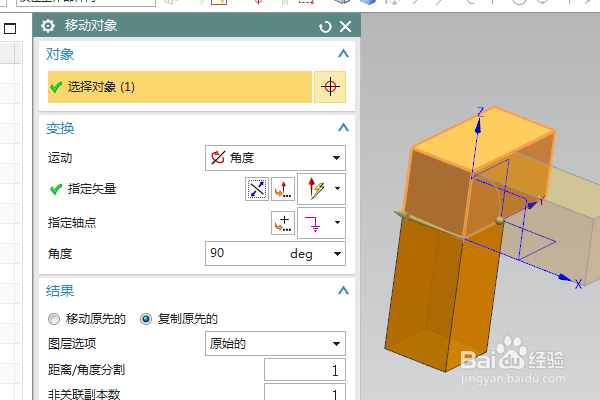
3、执行“菜单——编辑——移动对象”,

选择长方体“复制原先的”,指定矢量Z轴,点击应用,

UG10.0练习三维建模九百七十之三通钢管

4、对象选择第二个长方体,指定矢量X轴,调整方向,

点击确定。

UG10.0练习三维建模九百七十之三通钢管

5、点击工具栏中的合并命令,

选中三个特征实体,

点击确定,完成合并。

UG10.0练习三维建模九百七十之三通钢管

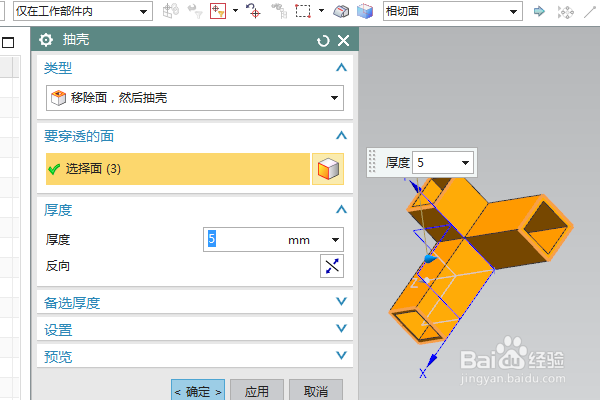
6、点击工具栏中的抽壳命令,

设置厚度为5,点击三个正方形端面,

点击确定。
UG10.0练习三维建模九百七十之三通钢管

7、隐藏基准坐标系,显示设置为着色,

调出真实着色编辑器,给实体指派材料为钢,

至此,

这个三维零件就建模完成,

本次练习结束。

UG10.0练习三维建模九百七十之三通钢管

  • 替换边如何使用?UG10.0替换边命令用法
  • UG如何设置草图基准面
  • UG12.0中如何给圆柱面钣金开花纹孔
  • UG10.0如何建模37度扩口式直通管接头?
  • UG三维造型之孔的运用
  • 热门搜索
    心慌气短是怎么回事 宫颈糜烂怎么治 微星主板怎么样 怎么安慰失恋的人 教师资格证怎么报名 质量分数怎么算 瑞银信pos机怎么样 wps怎么画图 怎么去掉页眉页脚 销售分析怎么写