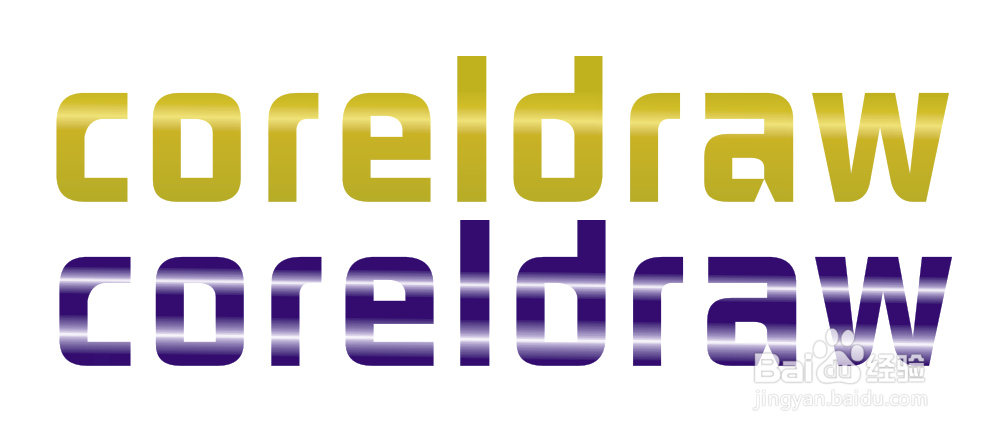
1、点击字体,写上CorelDRAW字样,如图所示,字体尽量选择比较宽厚的,这样做起来效果比较明显


2、点击交互式填充工具,对字体进行填充,如图所示


3、将填充后的字体再复制一个,重新换色,点击钢笔工具,勾勒出一个锯齿的外形,如图所示
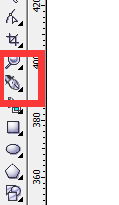
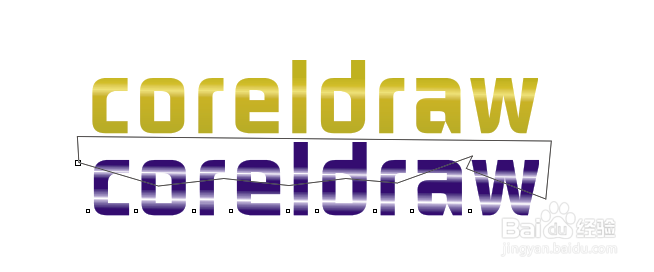
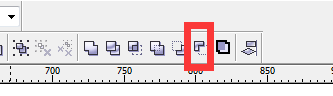
4、用锯齿状图形减掉字体,也就是运用后减前命令,得到如图所示图形

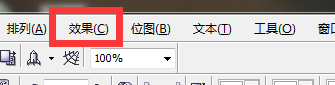
5、点击效果-立体化,将数据调至如图所示,选择合适的立体化类型,再将两个字体移至到同一地方,如图所示


时间:2026-04-24 03:35:02
1、点击字体,写上CorelDRAW字样,如图所示,字体尽量选择比较宽厚的,这样做起来效果比较明显
2、点击交互式填充工具,对字体进行填充,如图所示
3、将填充后的字体再复制一个,重新换色,点击钢笔工具,勾勒出一个锯齿的外形,如图所示
4、用锯齿状图形减掉字体,也就是运用后减前命令,得到如图所示图形
5、点击效果-立体化,将数据调至如图所示,选择合适的立体化类型,再将两个字体移至到同一地方,如图所示
