CorelDRAW中如何做出水晶效果

 时间:2026-05-05 19:51:31

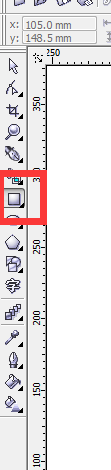
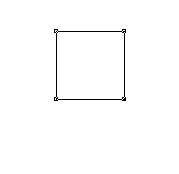
1、点击矩形工具,摁住Ctrl画出一正方形,如图所示
CorelDRAW中如何做出水晶效果

CorelDRAW中如何做出水晶效果

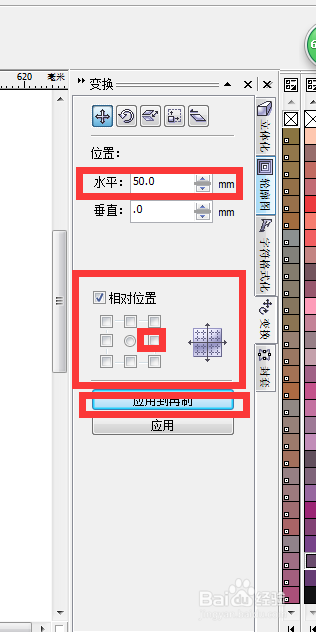
2、点击排列-位置,调节其数据如图(这里矩形的边长控制在35左右)

CorelDRAW中如何做出水晶效果

CorelDRAW中如何做出水晶效果

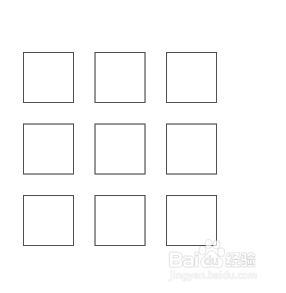
3、做出如图所示阵列效果

CorelDRAW中如何做出水晶效果

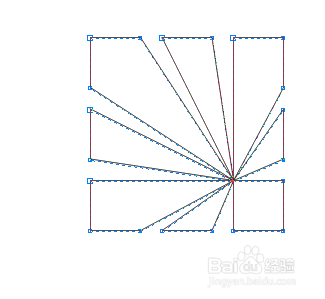
4、点击Ctrl+L命令,将所有正方形结合,点击调节选项,选中中间节点如图
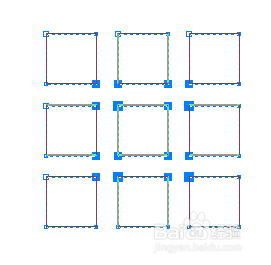
CorelDRAW中如何做出水晶效果

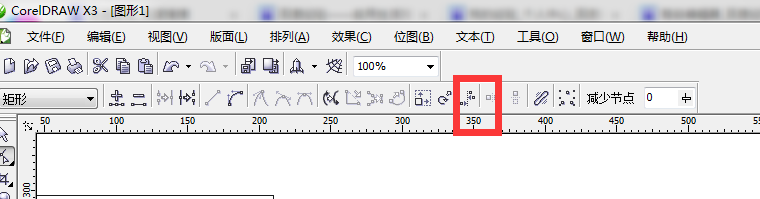
5、点击属性栏中对其节点命令,弹出如图所示对话框,水平垂直同时勾选,如图
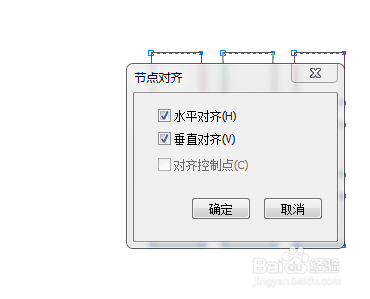
CorelDRAW中如何做出水晶效果

CorelDRAW中如何做出水晶效果

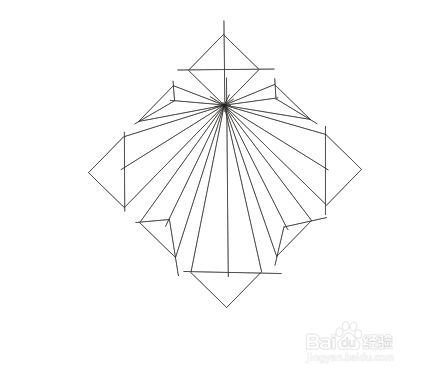
6、将得到的效果旋转如图

CorelDRAW中如何做出水晶效果

CorelDRAW中如何做出水晶效果

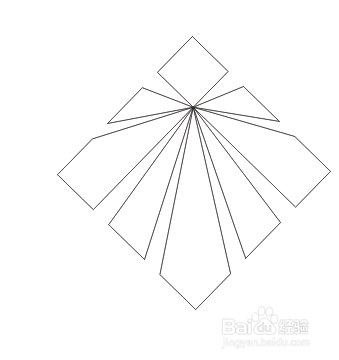
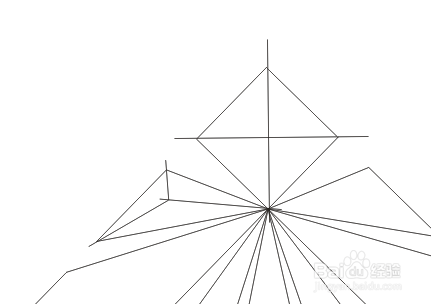
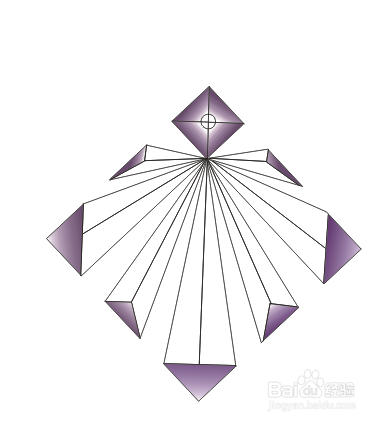
7、点击钢笔工具,画出如图所示分割线

CorelDRAW中如何做出水晶效果

CorelDRAW中如何做出水晶效果

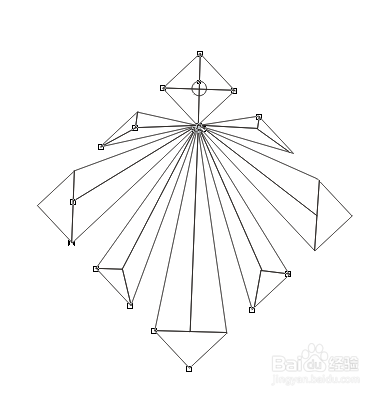
8、将整个水晶进行拆分,点击Ctrl+K,点击拆分体的水晶体与线段分别进行修剪,修剪后效果如图
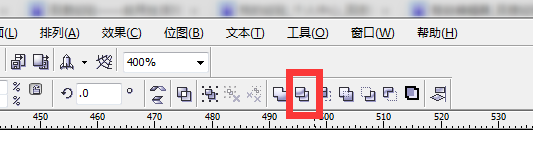
CorelDRAW中如何做出水晶效果

CorelDRAW中如何做出水晶效果

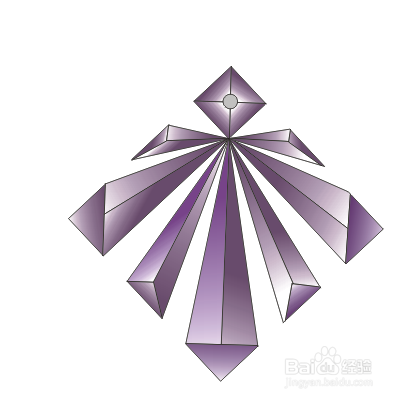
9、点击填充工具,对水晶小面积进行交互式填充,效果如图

CorelDRAW中如何做出水晶效果

10、对剩余面积进行填充,填充类型为线性即可,效果如图

CorelDRAW中如何做出水晶效果

  • CDR标尺与辅助线的技巧
  • CorelDRAW怎么制作祥云底纹做背景
  • coreldraw中交互式调和工具怎么用
  • coredraw x4怎么排版书籍(两个文本框连接起来)
  • CorelDRAW中怎么制作相交的圆环?
  • 热门搜索
    淘宝实名认证怎么弄 怎么让脸变小 电脑桌面图标怎么变小 页眉横线怎么删除 瓴怎么读 春风150nk怎么样 怎么保护嗓子 老公都是怎么上你的 微笑用英语怎么说 文化程度怎么填