win10如何打开系统服务管理器

 时间:2026-02-12 22:14:33

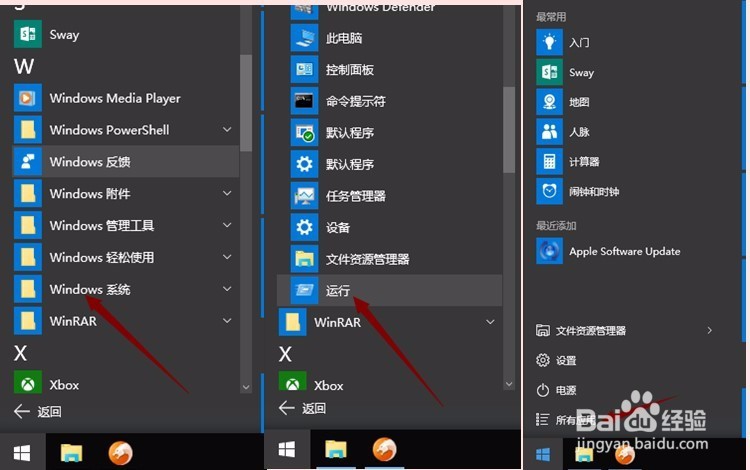
1、单击开始菜单,依次点击所有应用→Windows系统→运行,或者快捷键:win+R键,打开运行,在输入框中输入:services.msc,确定打开;
win10如何打开系统服务管理器

win10如何打开系统服务管理器

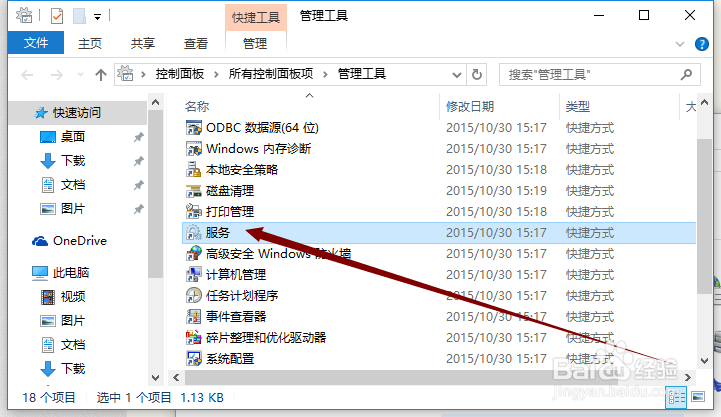
2、单击开始菜单,点开所有应用,找到Windows管理工具,展开Windows管理工具,找到服务,并单击点开;

win10如何打开系统服务管理器

3、在开始菜单上鼠标右键,点击计算机管理,在左上角左边栏中的服务和应用程序中单击服务即可打开服务管理器;

win10如何打开系统服务管理器

4、在Win10开始菜单底部的搜索框中搜索“服务”,然后点击搜索结果顶部的“服务”或“查看本地服务”均可打开服务管理器。

win10如何打开系统服务管理器

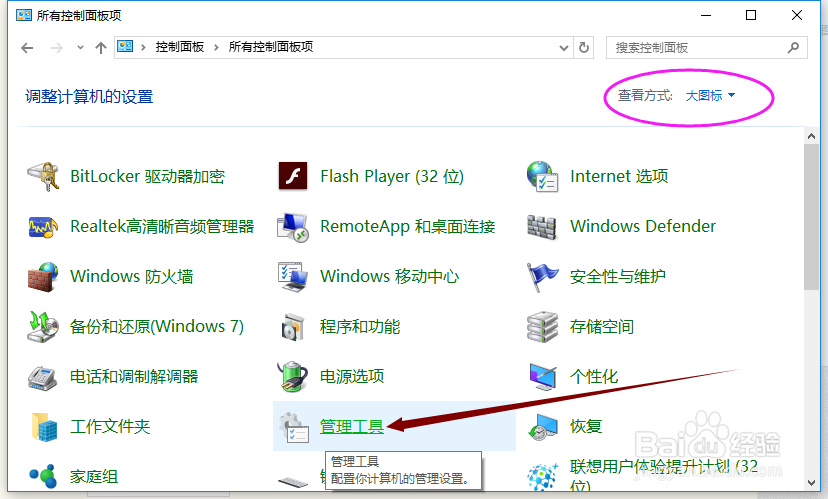
5、打开可控制面板,查看方式选择大图标,点击管理工具,找到服务,单击打开,即可打开服务管理器。
win10如何打开系统服务管理器

win10如何打开系统服务管理器

  • 开个足疗加盟店怎么样
  • 心叶球兰的养殖方法
  • 肛周湿疹怎么治疗
  • 怎么注册美国商标
  • 经期女人如何保护自己的身体?
  • 热门搜索
    信怎么写格式 菲拉格慕香水怎么样 我可以兑换悟性 防城港旅游攻略 临时牌照怎么办 兴城旅游 四姑娘山景区 旅游科学 双子妹与单亲妈的恋爱攻略 旅游英语