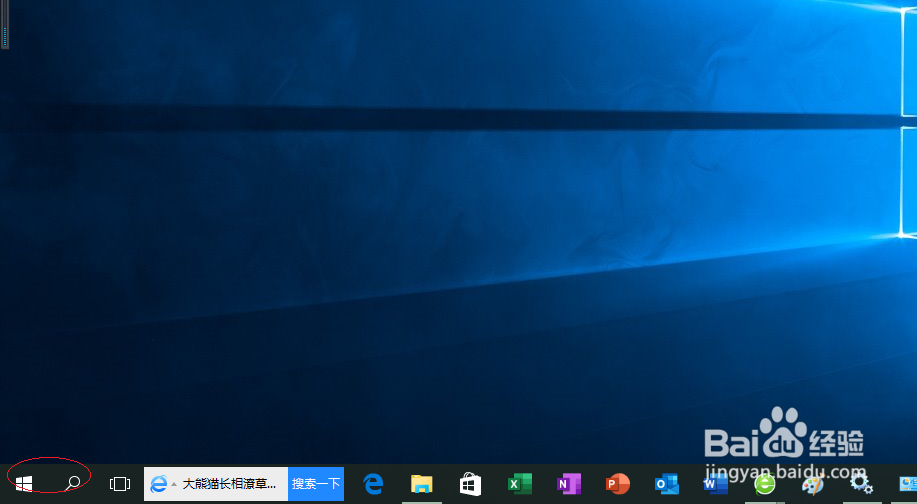
1、点击Windows 10任务栏"开始"按钮
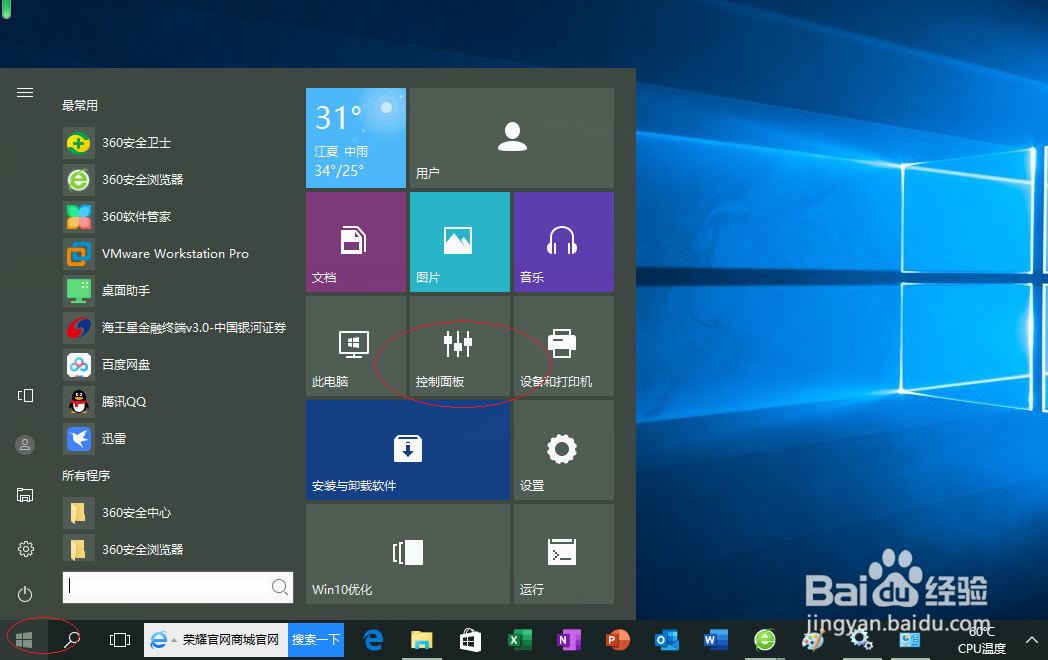
2、点击右侧"控制面板"磁贴
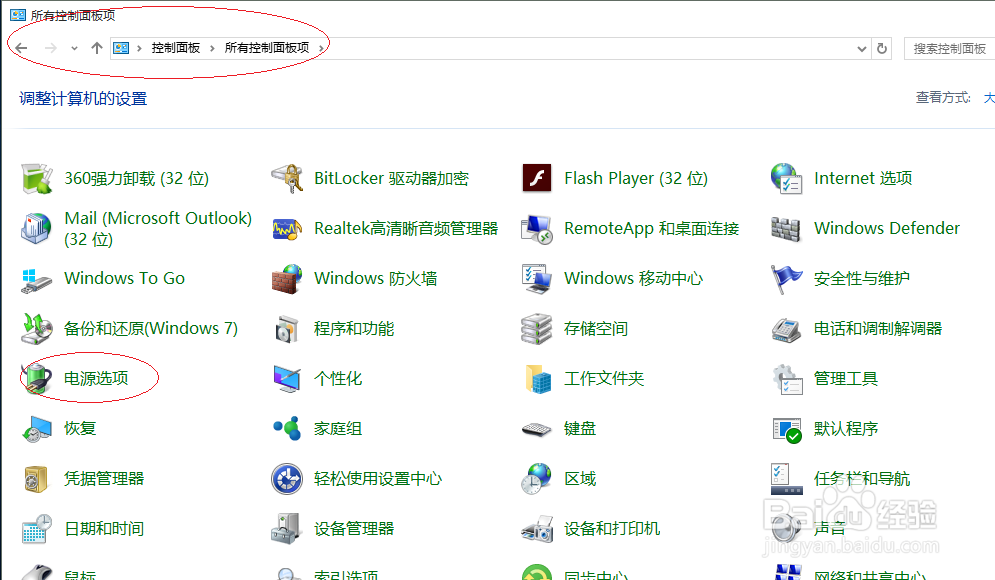
3、点击"电源选项"图标
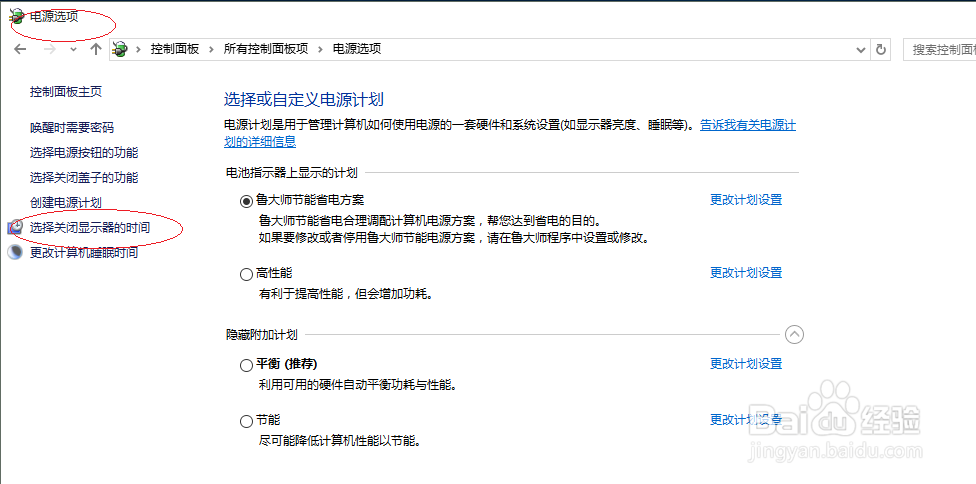
4、点击"选择关闭显示器的时间"链接
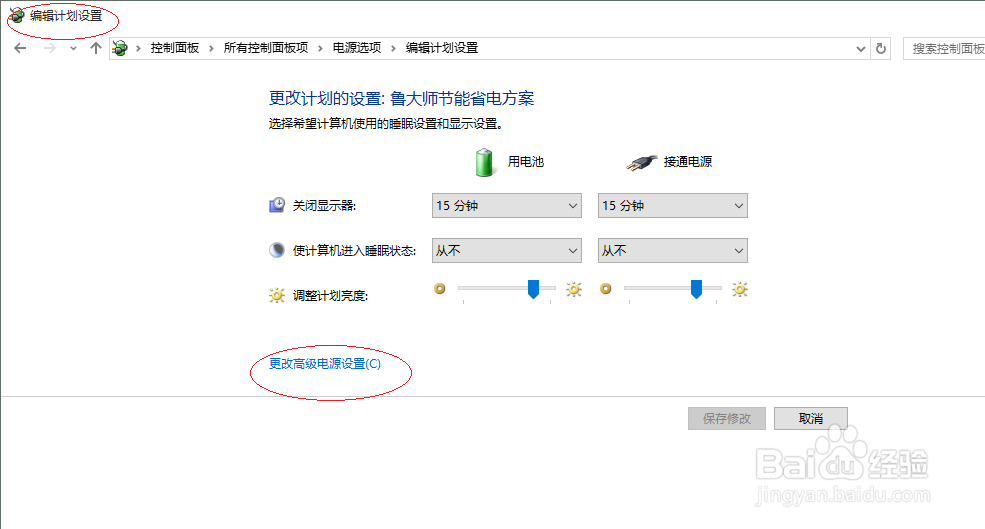
5、点击"更改高级电源设置"图标
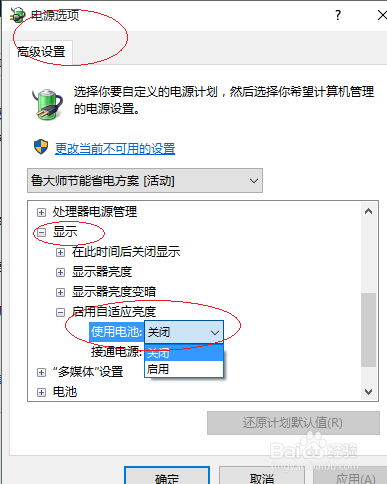
6、点击"启用自适应亮度"文本框向下按钮,选择"启用"项
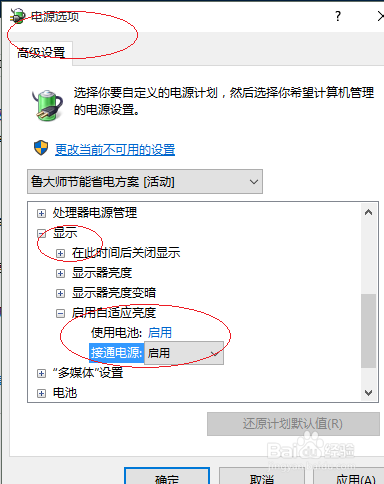
7、完成设置电脑屏幕自适应亮度的操作,本例到此谢谢关注
时间:2026-04-22 16:04:43
1、点击Windows 10任务栏"开始"按钮
2、点击右侧"控制面板"磁贴
3、点击"电源选项"图标
4、点击"选择关闭显示器的时间"链接
5、点击"更改高级电源设置"图标
6、点击"启用自适应亮度"文本框向下按钮,选择"启用"项
7、完成设置电脑屏幕自适应亮度的操作,本例到此谢谢关注
