1、首先下载并安装Photoshop,打开软件,如图所示:

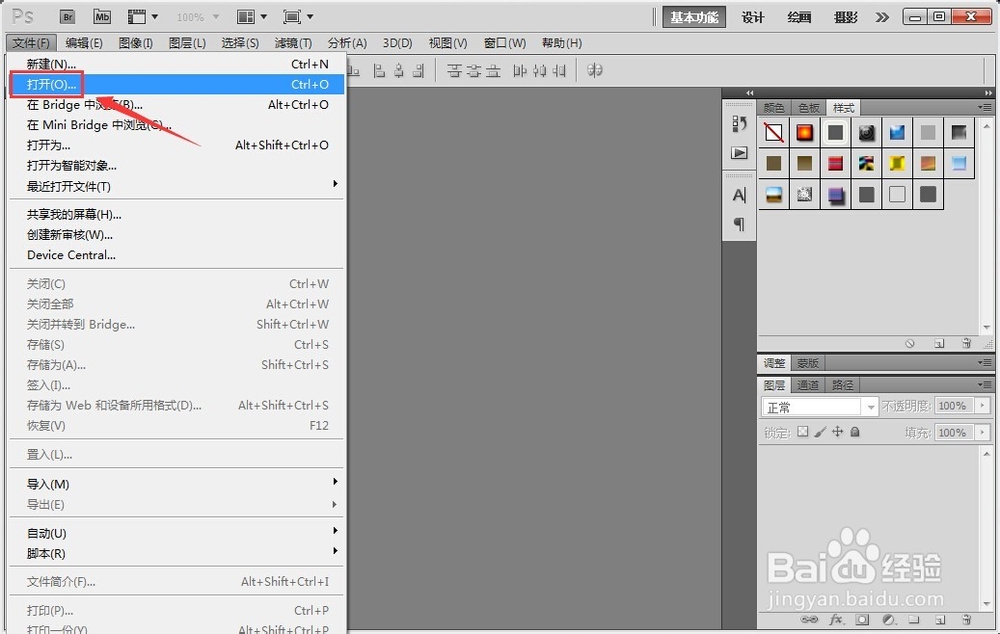
2、在【文件】下拉菜单中点击【打开】按钮,选择一张图片打开,如图所示:


3、在左边工具栏中选择【矩形选项工具】,在图片中画一个细长的矩形,如图所示:


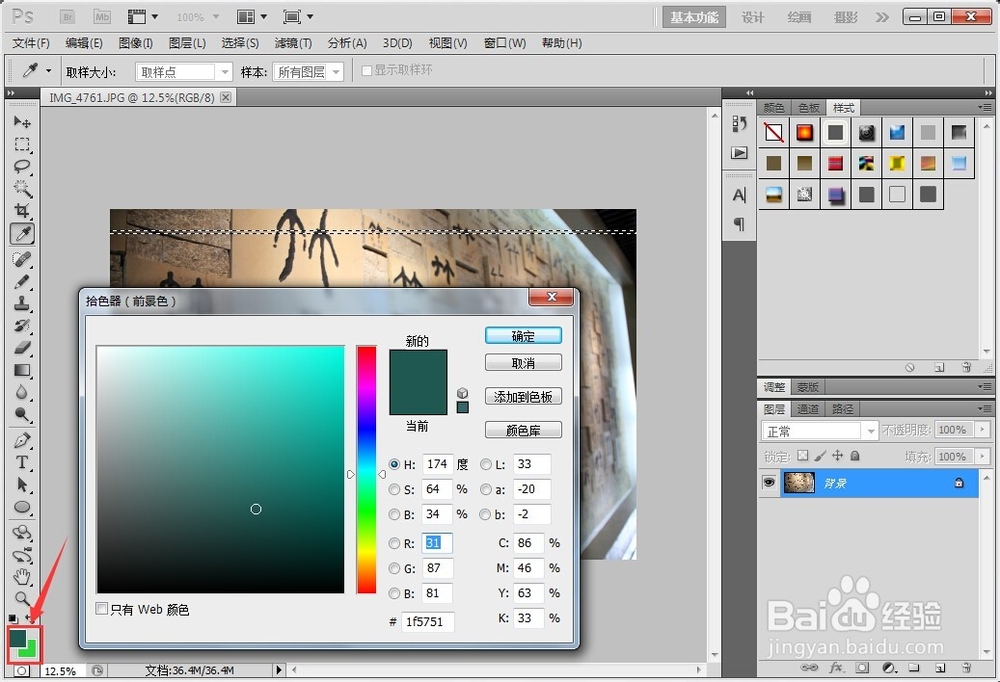
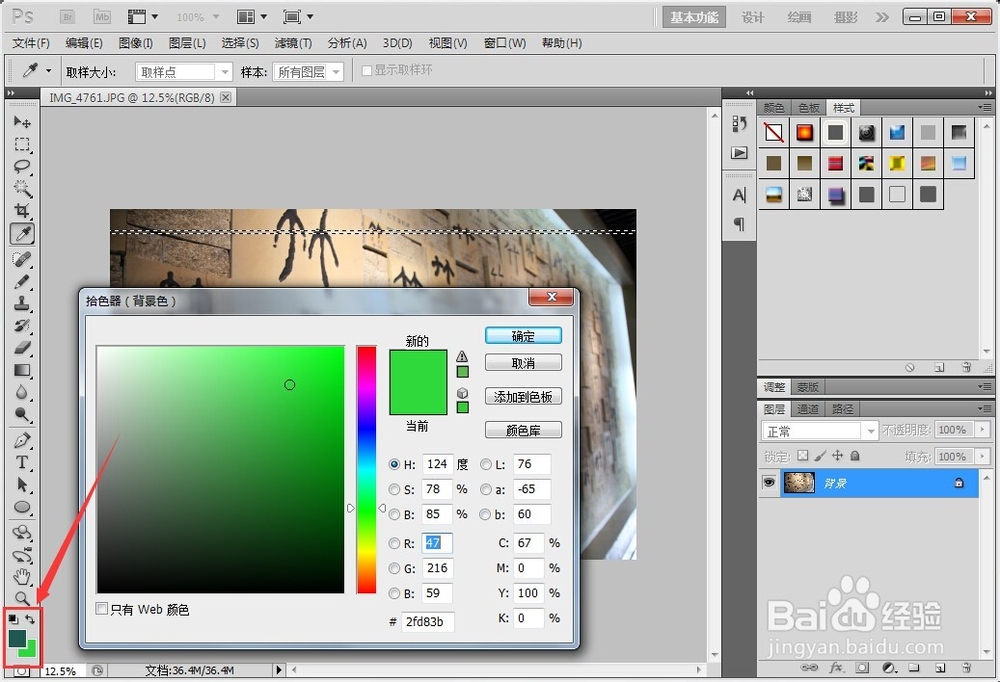
4、在工具栏中设置前景色和背景色,如图所示:
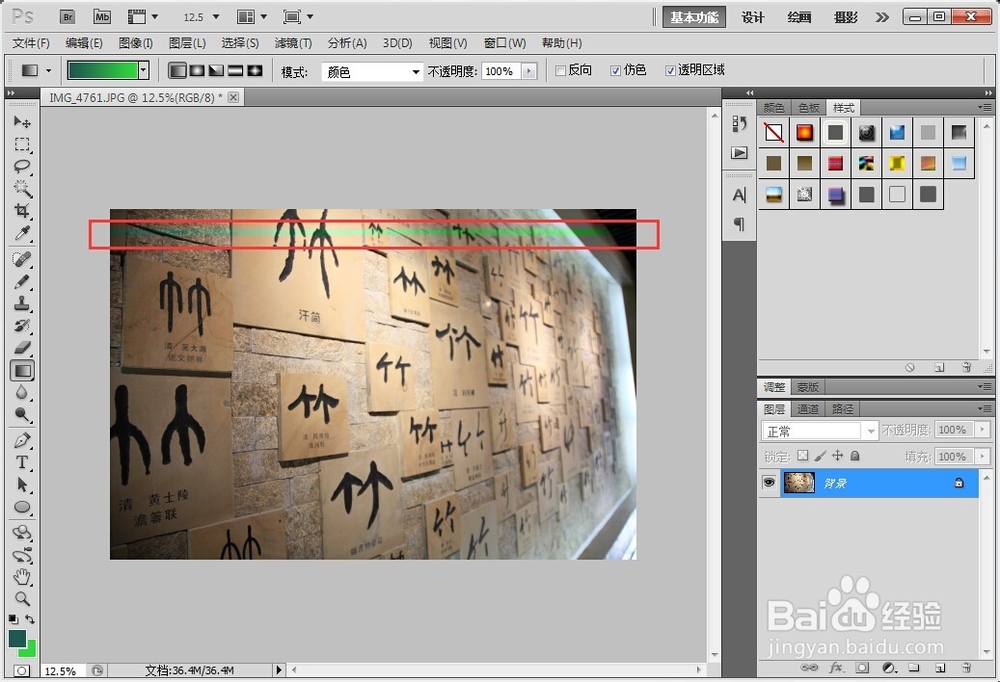
5、在工具栏中选择渐变工具,选择后点击图片的最左边,按住鼠标左键不放,拖拽至右边,松开,如图所示:


6、最后取消选区,按"CTRL+D",就可以看到图片上的线条了,这个线条还是渐变色填充的哦,如图所示:
时间:2026-04-22 13:39:06
1、首先下载并安装Photoshop,打开软件,如图所示:
2、在【文件】下拉菜单中点击【打开】按钮,选择一张图片打开,如图所示:
3、在左边工具栏中选择【矩形选项工具】,在图片中画一个细长的矩形,如图所示:
4、在工具栏中设置前景色和背景色,如图所示:
5、在工具栏中选择渐变工具,选择后点击图片的最左边,按住鼠标左键不放,拖拽至右边,松开,如图所示:
6、最后取消选区,按"CTRL+D",就可以看到图片上的线条了,这个线条还是渐变色填充的哦,如图所示:
