1、打开ppt软件,打开“插入菜单”

2、在工具栏中选择“相册”,而不是之前的图片。

3、在相册窗口的插入图片来源中点击“文件/磁盘”按钮。

4、选择要插入的图片,点击“插入”按钮。

5、相册中的图片列表展示了我们插入的图片,可以通过上下箭头进行排序。

6、右边的图片处理按钮可以对图片进行简单的色彩等调整。
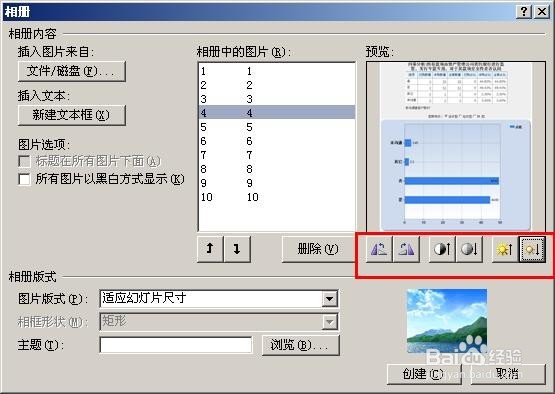
7、“新建文本框”按钮,可以插入一张文本框的幻灯片。

8、点击“创建”,完成批量导入图片,每张幻灯片中插入了一张图片。

时间:2026-04-23 00:15:19
1、打开ppt软件,打开“插入菜单”
2、在工具栏中选择“相册”,而不是之前的图片。
3、在相册窗口的插入图片来源中点击“文件/磁盘”按钮。
4、选择要插入的图片,点击“插入”按钮。
5、相册中的图片列表展示了我们插入的图片,可以通过上下箭头进行排序。
6、右边的图片处理按钮可以对图片进行简单的色彩等调整。
7、“新建文本框”按钮,可以插入一张文本框的幻灯片。
8、点击“创建”,完成批量导入图片,每张幻灯片中插入了一张图片。
