如何使用QQ截图功能编辑和美化图片的技巧与方法

 时间:2026-02-18 16:40:42

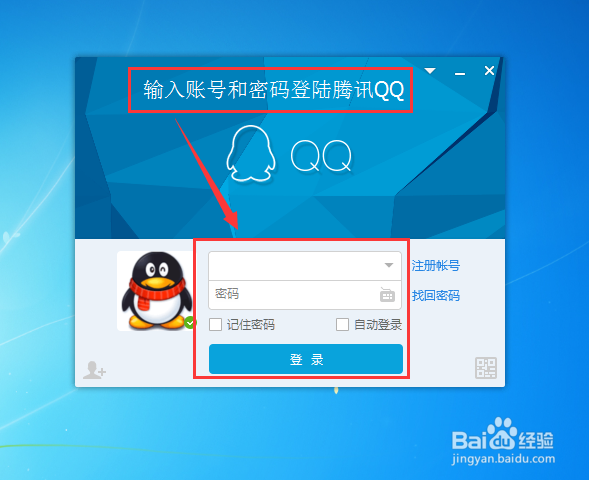
1、打开电脑登陆腾讯QQ,只有启动登陆腾讯QQ才能启动截图功能。
如何使用QQ截图功能编辑和美化图片的技巧与方法

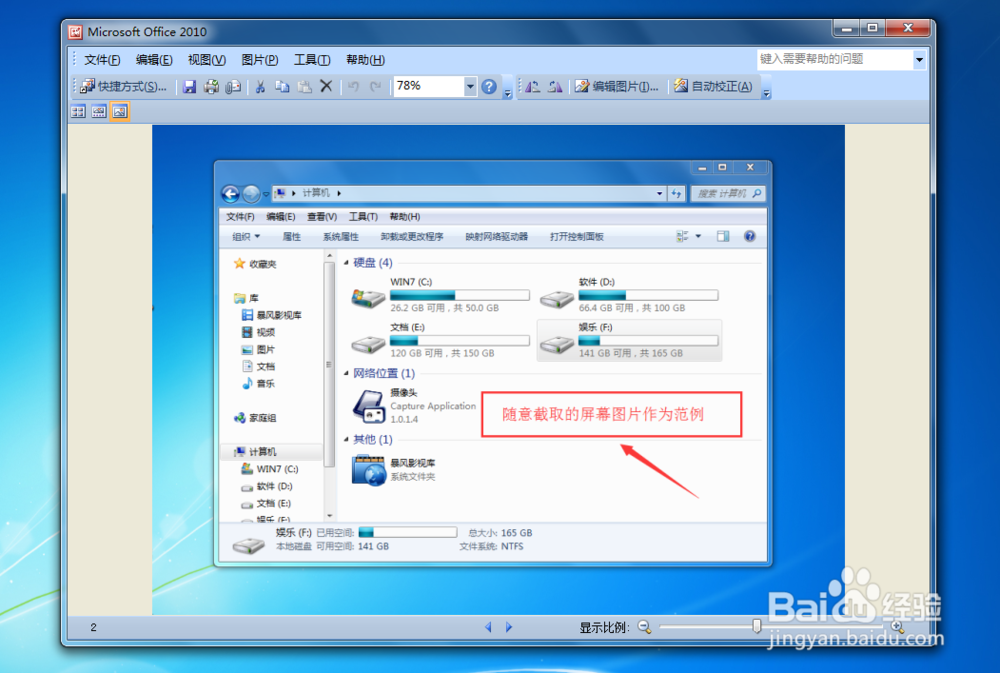
2、选择需要简单编辑的图片用电脑上面自带图片查看器打开图片并用截图功能截取图片对图片进行编辑,也可以直接截取电脑屏幕当前显示窗口并编辑。
如何使用QQ截图功能编辑和美化图片的技巧与方法

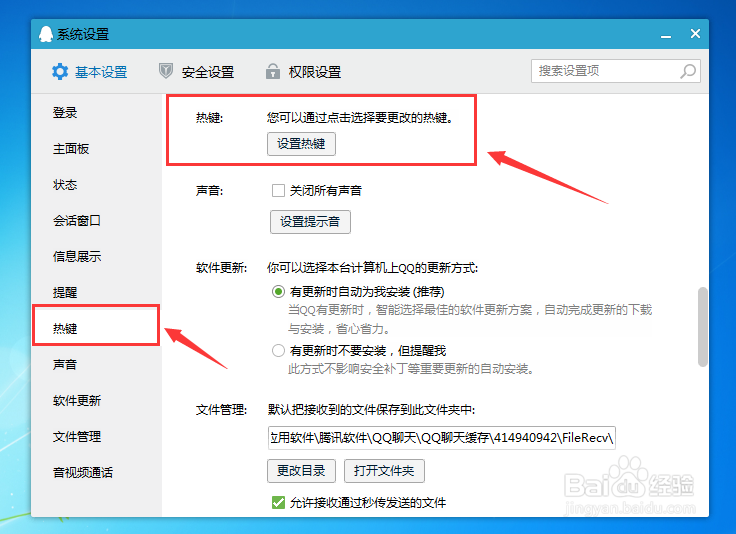
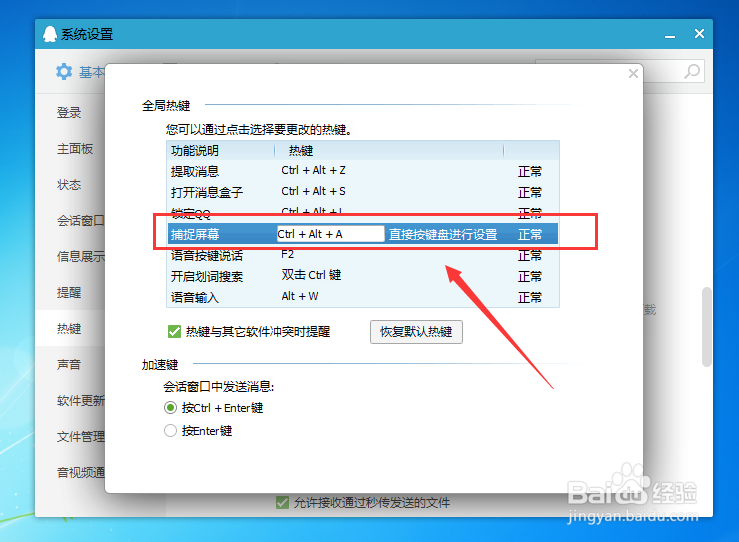
3、腾讯QQ默认截图快捷键:Ctrl+Alt+A,可根据个人需要在QQ设置中设置屏幕截图快捷键。进入屏幕截图后按住鼠标左键拖动选择框选取截图大小和位置,选好后松开鼠标就可以截取图片了。如果你不需要对图片编辑可以选择保存也可以双击左键复制截图,这样就可以粘贴到其他地方。拖动选择大小区域的时候截图界面会随时根据你的拖动显示当前选择区域图片像素的大小。
如何使用QQ截图功能编辑和美化图片的技巧与方法

如何使用QQ截图功能编辑和美化图片的技巧与方法

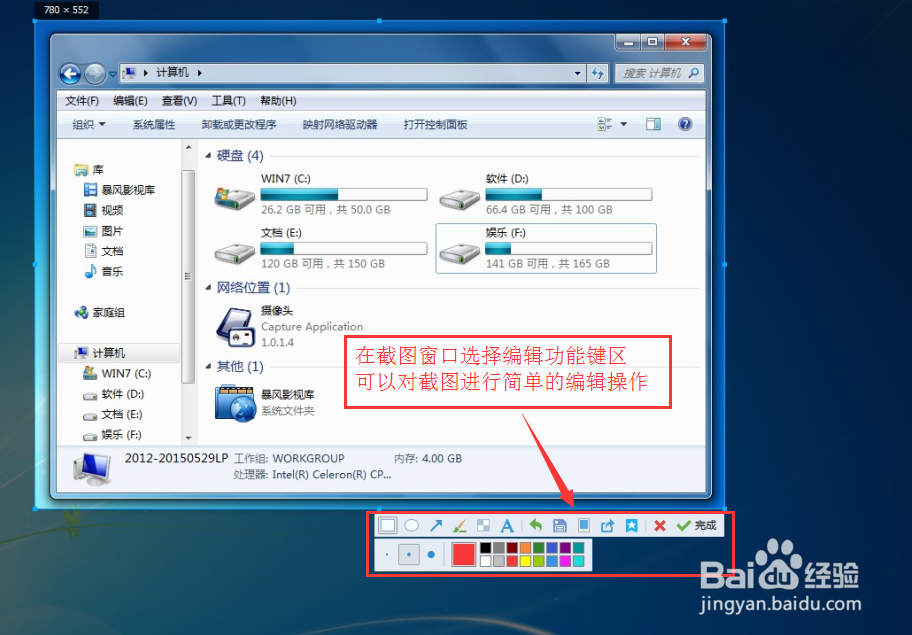
1、截取好图片以后可以在图片编辑功能键区选择相应的功能对图片进行编辑操作。
如何使用QQ截图功能编辑和美化图片的技巧与方法

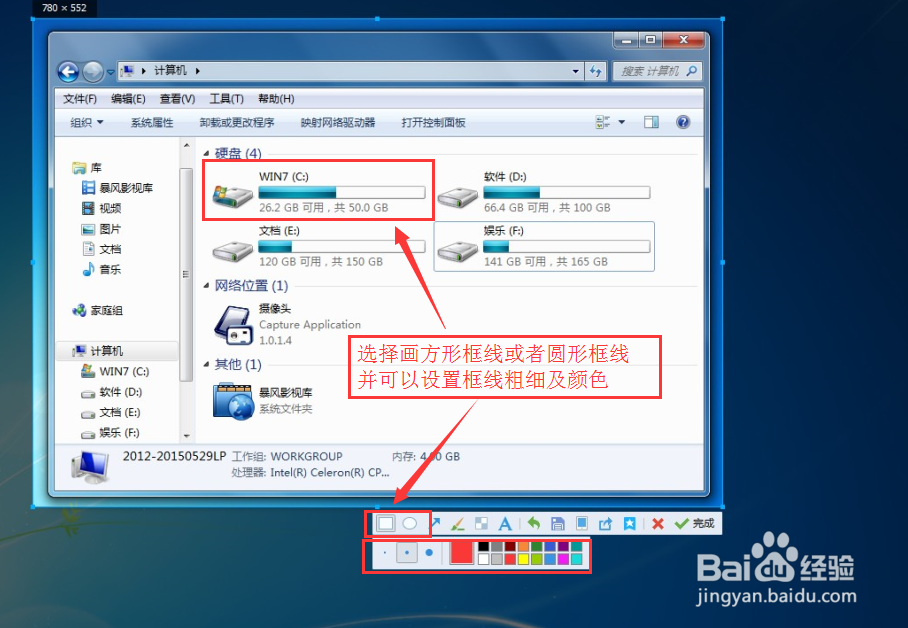
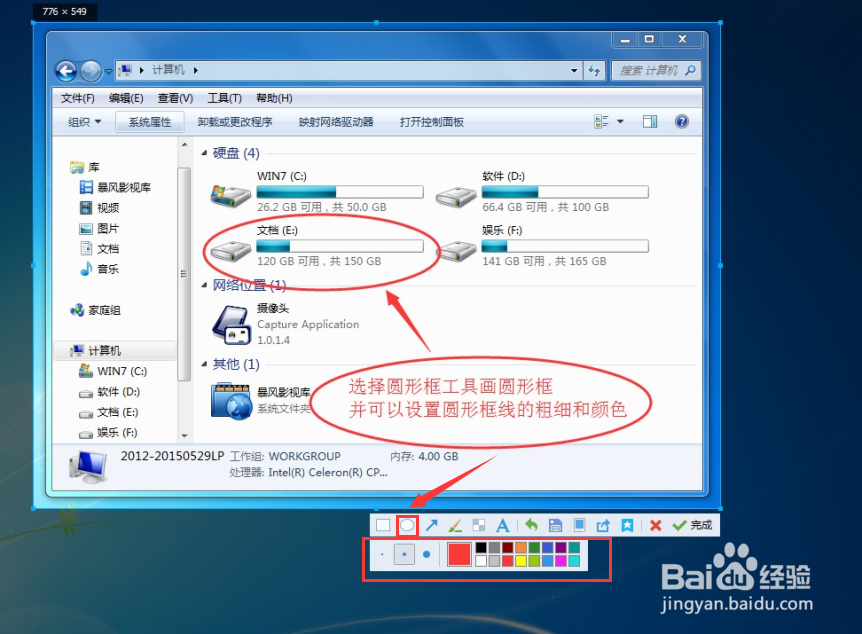
2、画方框或圆形框,并且可以选择框线的粗细及颜色。

如何使用QQ截图功能编辑和美化图片的技巧与方法

如何使用QQ截图功能编辑和美化图片的技巧与方法

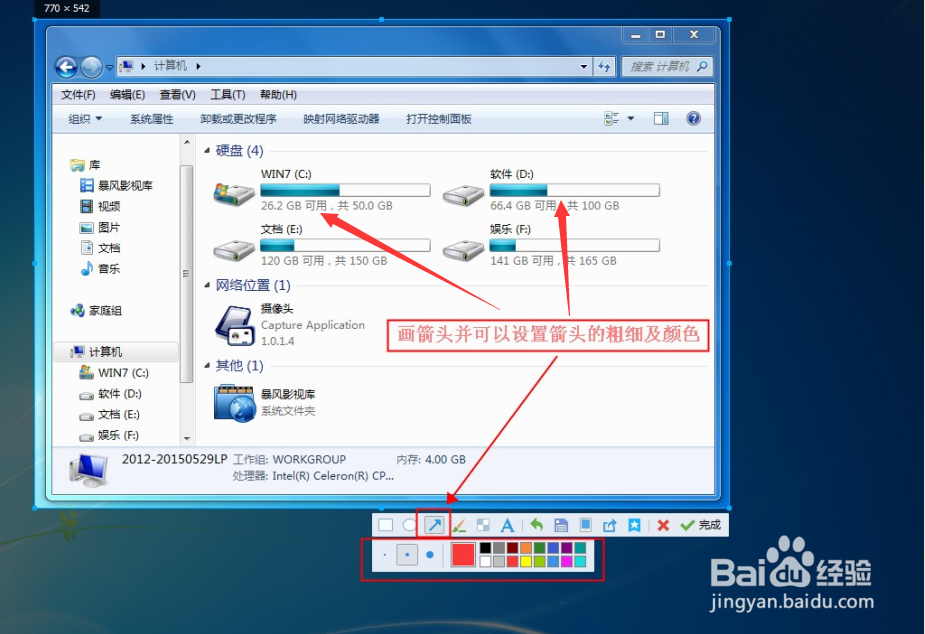
3、画箭头,并且可以设置箭头的粗细及颜色。

如何使用QQ截图功能编辑和美化图片的技巧与方法

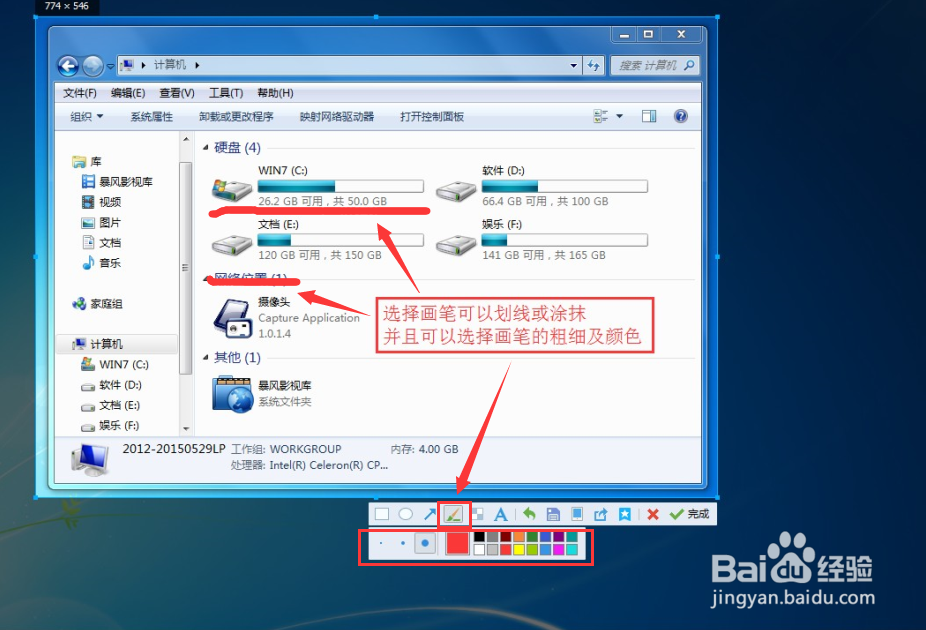
4、画笔工具可以划线或涂抹,并且可以选择画笔的粗细及颜色。

如何使用QQ截图功能编辑和美化图片的技巧与方法

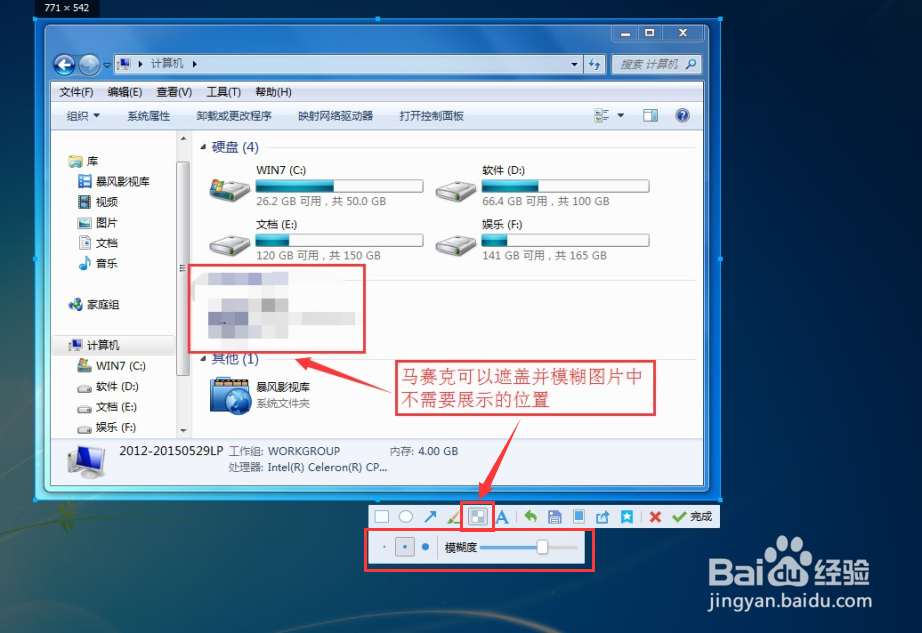
5、马赛克工具可以对图片上面不需要展示的部分进行遮盖或者模糊操作并可以设置马赛克涂抹工具的大小及模糊程度。
如何使用QQ截图功能编辑和美化图片的技巧与方法

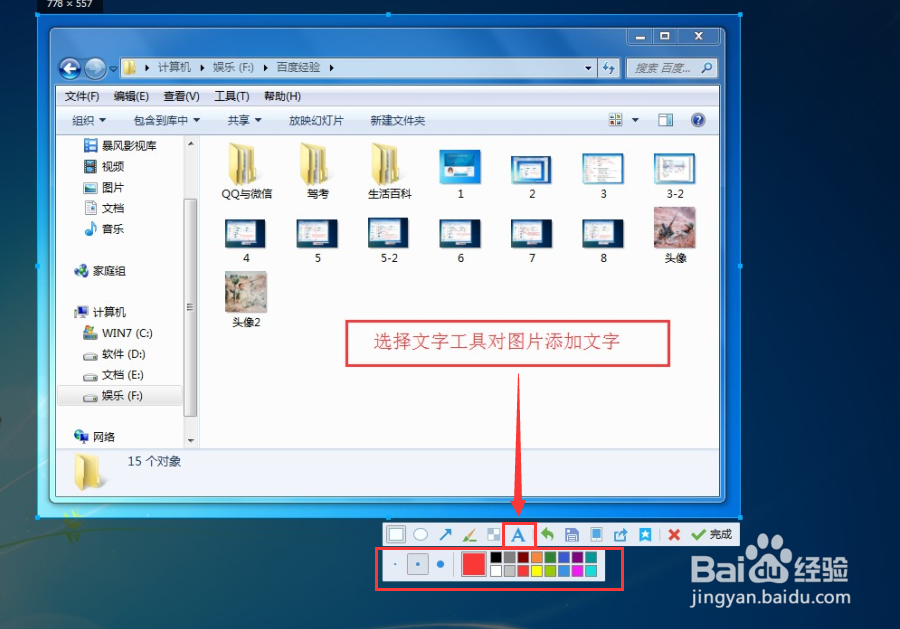
6、添加文字工具可以对图片上面需要文字说明的部分添加文字,输入文字后可以拖动文字位置,并可以对文字设置大小,颜色。
如何使用QQ截图功能编辑和美化图片的技巧与方法

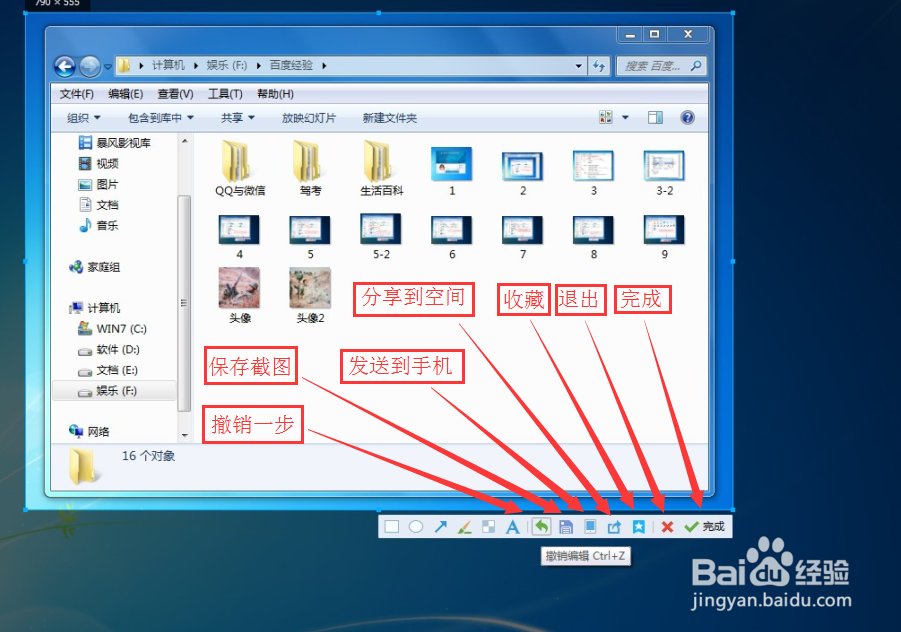
7、其他功能有撤销功能(撤销当前一步操作回到上一步),保存,发送到手机,分享到空间,收藏,退出,完成等功能。
如何使用QQ截图功能编辑和美化图片的技巧与方法

  • Win10 秋季更新中按需下载 OneDrive 中的文件
  • 手机qq锁屏显示消息弹框怎么设置关闭
  • 怎么才能了解250端子的基本参数
  • 从西安回老家买些什么东西带回去好呢
  • xp系统中如何打开cmd窗口??
  • 热门搜索
    铜钱草的养殖方法和注意事项 笋怎么做好吃 赚钱方法 腌黄瓜的做法大全家常 简单家常菜 清炖羊肉的家常做法 说明方法有哪些及作用 炒辣子鸡的家常做法 哮喘的最佳治疗方法 网上挣钱的方法