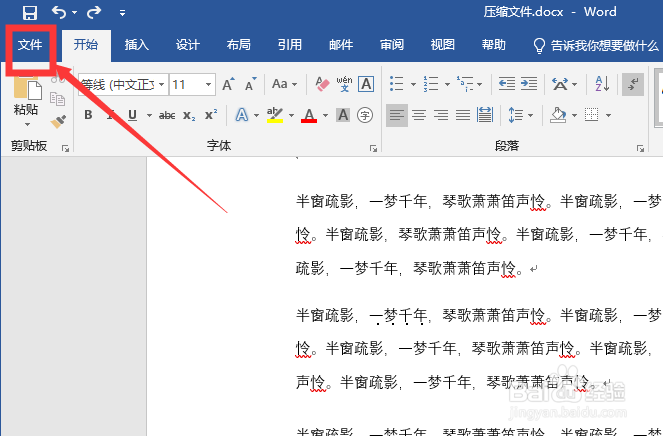
1、打开一个word文档,可以看到换行处都会存在换行符

2、要去除换行符的话,点击左上角“文件”
3、点击底部的“选项”

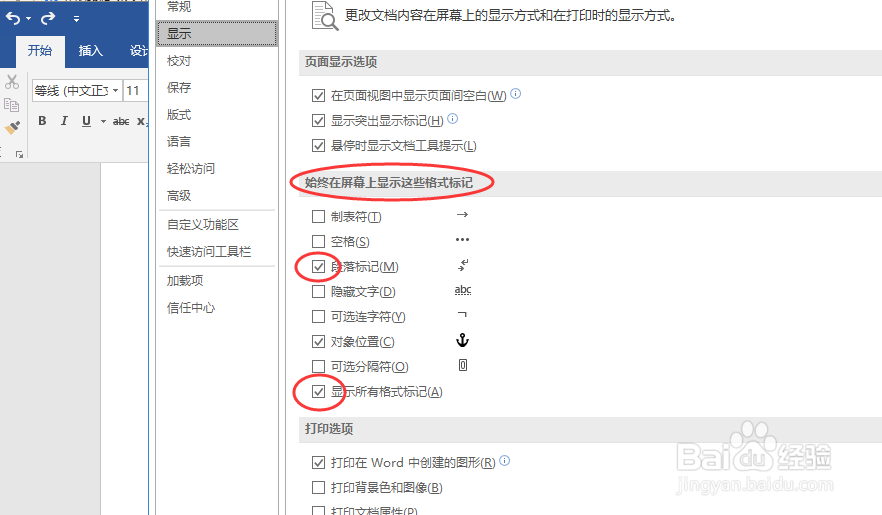
4、点击“显示”

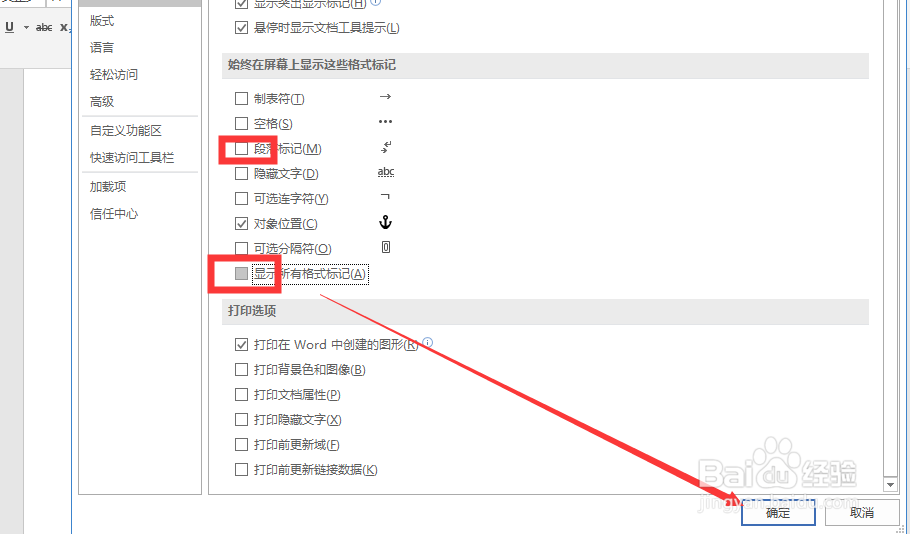
5、显示格式标记中,段落标记和显示所有格式标记,默认都是勾选的
取消选择“段落标记”和“显示所有格式标记”,然后点击确定
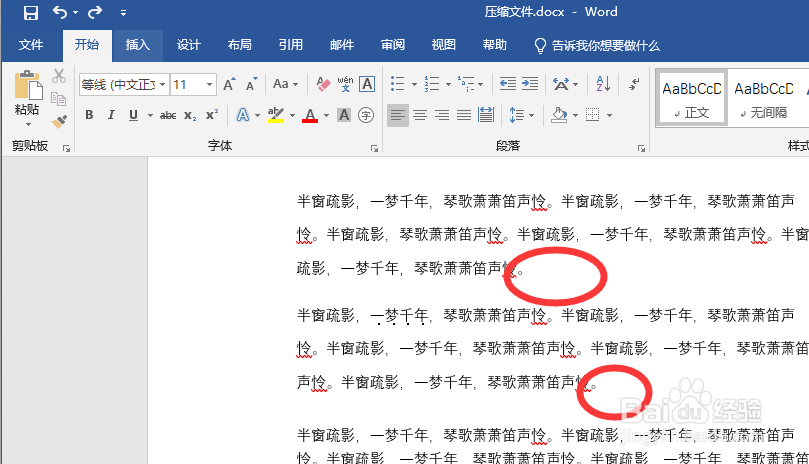
6、回到文档中,就能看到,已经不存在回车换行符了
7、总结
1、打开word文档——点击左上角“文件”——选项
2、取消选择“段落标记”和“显示所有格式标记”,点击确定即可
时间:2026-04-21 17:43:43
1、打开一个word文档,可以看到换行处都会存在换行符
2、要去除换行符的话,点击左上角“文件”
3、点击底部的“选项”
4、点击“显示”
5、显示格式标记中,段落标记和显示所有格式标记,默认都是勾选的
取消选择“段落标记”和“显示所有格式标记”,然后点击确定
6、回到文档中,就能看到,已经不存在回车换行符了
7、总结
1、打开word文档——点击左上角“文件”——选项
2、取消选择“段落标记”和“显示所有格式标记”,点击确定即可
