wps中如何设置图片的缓慢进入动画(25)

 时间:2024-10-16 03:40:35

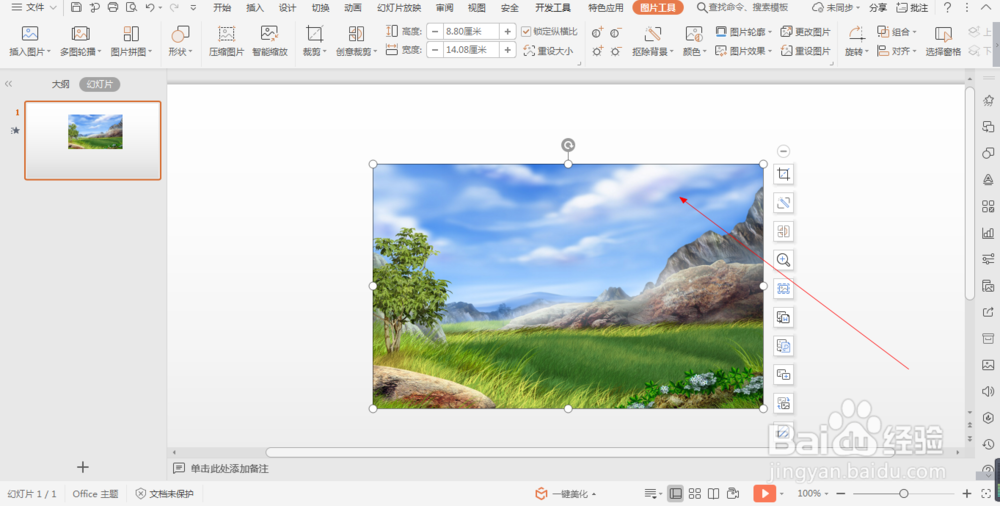
1、如图所示,我们在这个幻灯片上添加了一张这样的风景照片,为这个风景照片添加缓慢进入的动画。

wps中如何设置图片的缓慢进入动画(25)

2、如图所示,我们鼠标点击这个风景照片,就可以将这个风景照片选中了。

wps中如何设置图片的缓慢进入动画(25)

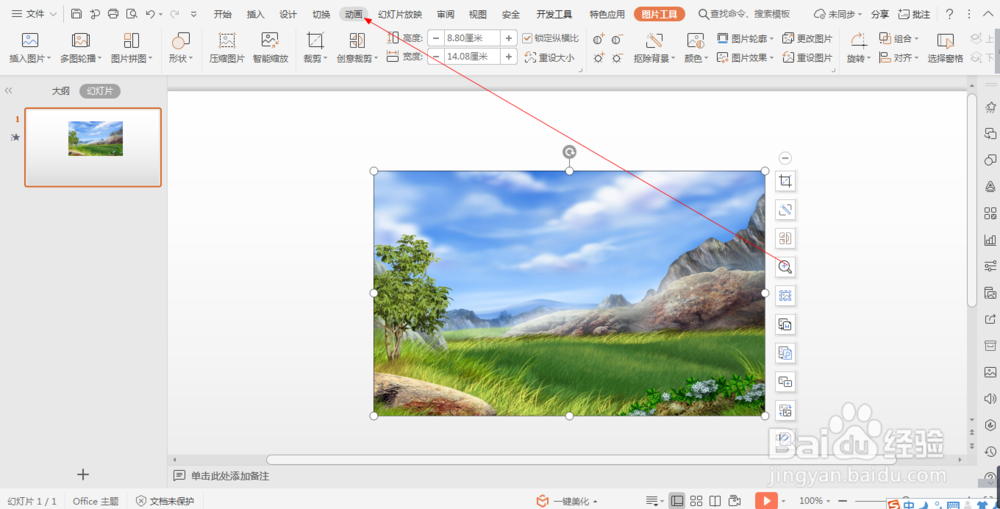
3、如图所示,我们点击箭头所指的“动画”按钮。

wps中如何设置图片的缓慢进入动画(25)

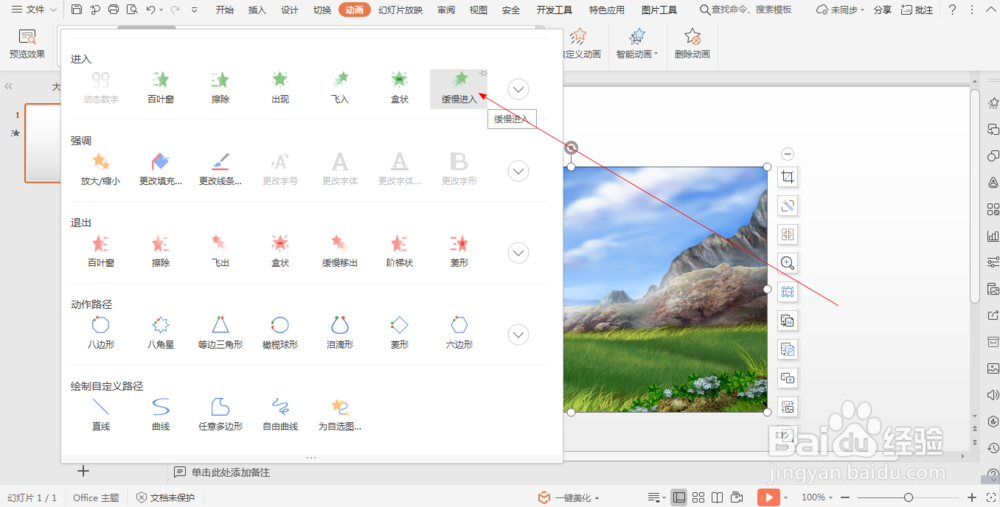
4、如图所示,之后我们点击箭头所指的灰色三角按钮。

wps中如何设置图片的缓慢进入动画(25)

5、如图所示,再出现的各种动画中,我们点选箭头所指的“缓慢进入”动画。

wps中如何设置图片的缓慢进入动画(25)

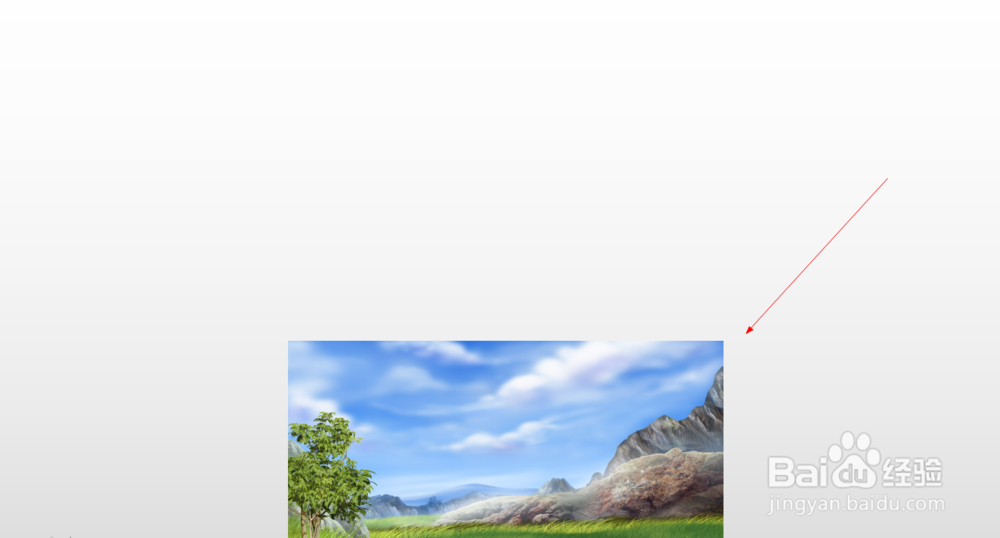
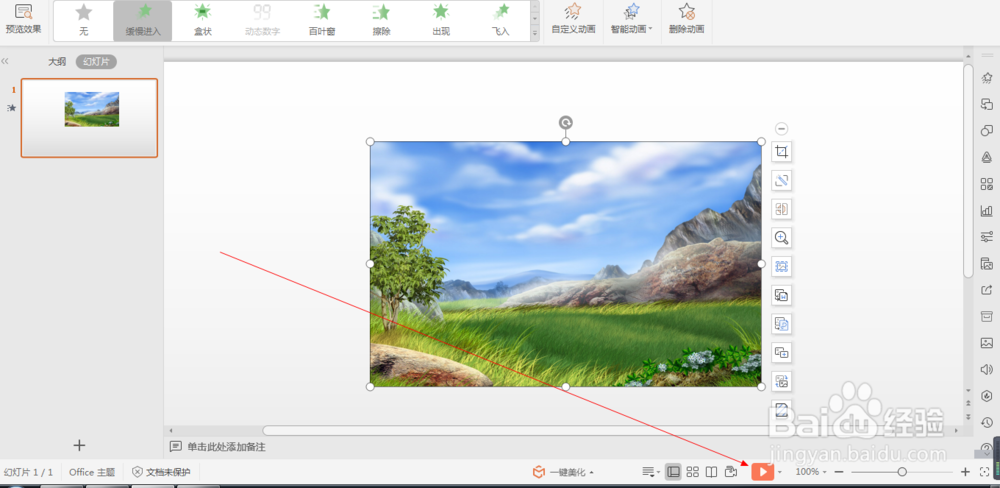
6、如图所示,将百叶窗动画应用到这个风景照片之后,我们点击箭头所指的“播放”按钮。
wps中如何设置图片的缓慢进入动画(25)

7、如图所示,我们就可以看到这个图片就会以缓慢进入动画的形式来展示出来了。

wps中如何设置图片的缓慢进入动画(25)
  • 如何控制ppt图片播放速度
  • ppt制作的快闪动画如何输出为视频
  • PPT中怎么添加文本朗读工具
  • PPT如何设置放映时图片文本向左弹跳移动
  • 幻灯片自动播放怎么设置
  • 热门搜索
    如何重装系统 西安附近的旅游景点 硬盘有坏道怎么修复 win7屏幕亮度怎么调 怎么下载ppt课件 黔西南旅游 枸杞泡水的功效 村民代表如何产生 基金分红怎么算 塔克拉玛干沙漠旅游