WPS、Word如何旋转图形

 时间:2026-02-13 14:35:12

1、如果你对旋转的精度要求不是很高,可以使用鼠标拖动调整。

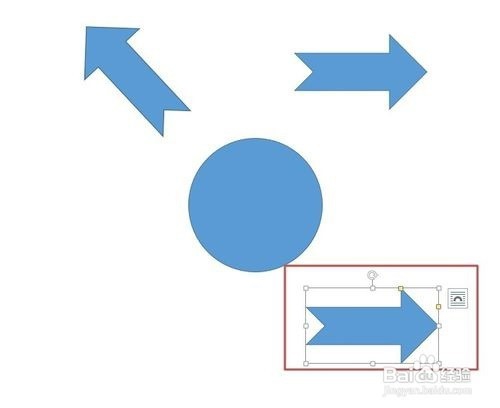
例如在文档中插入了自选图形
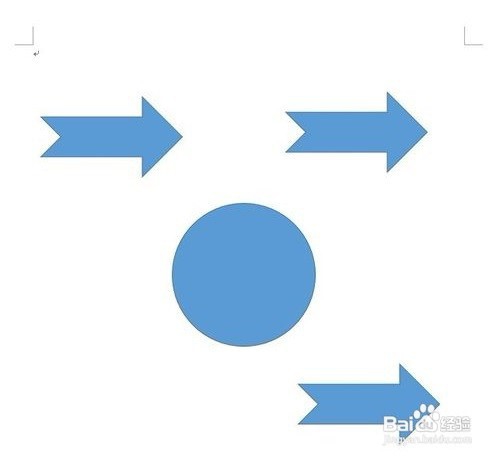
WPS、Word如何旋转图形

2、选中需要旋转的图形

WPS、Word如何旋转图形

3、将光标移到手柄处,红色方框所示,鼠标会变为一个旋转的黑色箭头(说明鼠标黑色旋转箭头在下图所示的位置显示)。
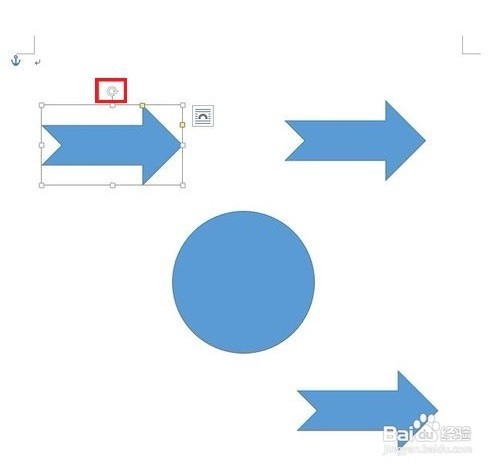
WPS、Word如何旋转图形

4、然后按住鼠标左键不放,拖动旋转手柄,旋转到合适位置后释放鼠标左键即可。

WPS、Word如何旋转图形

1、1选中要旋转的图形。

WPS、Word如何旋转图形

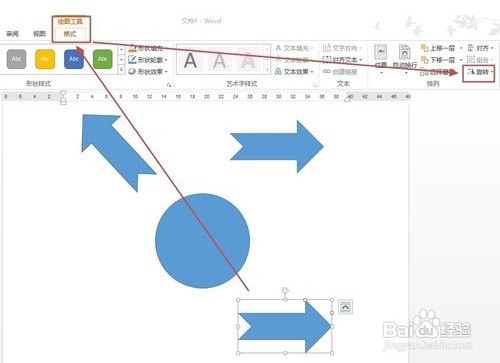
2、2在“格式”选项卡“排列”组,单击“旋转”。

WPS、Word如何旋转图形

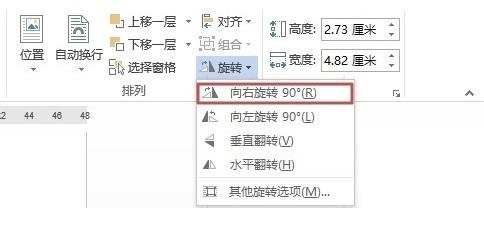
3、3从列表中选择合适的旋转方式,如“向右旋转90度”。

WPS、Word如何旋转图形

4、4说明:你可以选择“其他旋转选项”,打开如下图所示的“布局”对话框,在“大小”选项卡设置旋转即可。
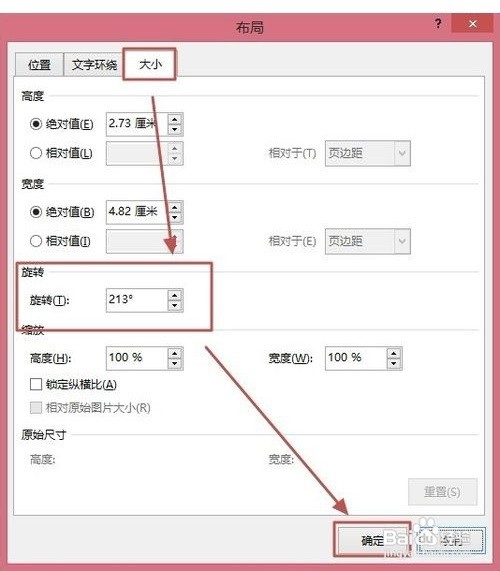
WPS、Word如何旋转图形

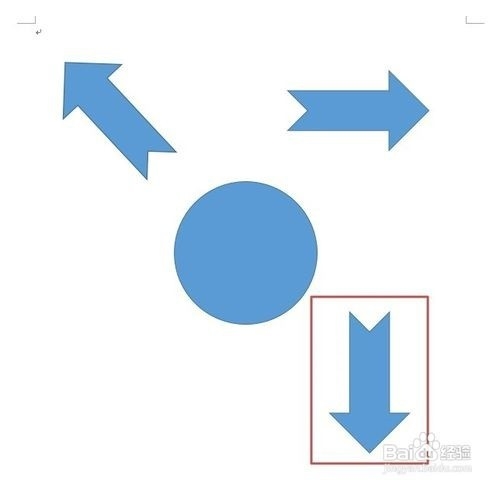
5、旋转后的效果

WPS、Word如何旋转图形

6、旋转后,我们可以调整图形的位置(可以参考“Word2013如何调整图形的大小和位置”)。调整后的效果如下图所示。
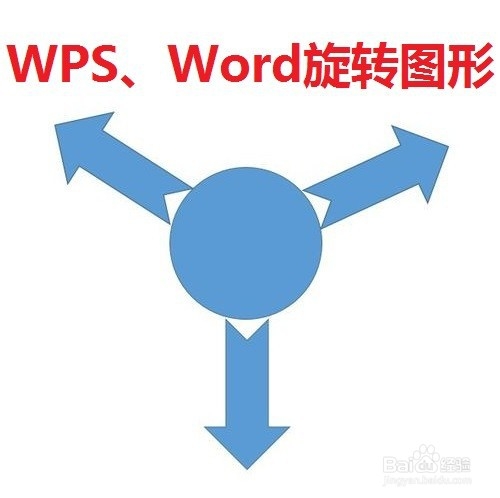
WPS、Word如何旋转图形

  • WPS幻灯片中如何调整艺术字描边粗细
  • 如何让ppt做出纸缝效果?
  • PPT中拆分字体做背景的方法
  • 怎么在PPT里绘制一个相机
  • ppt之如何插入连接符曲线
  • 热门搜索
    strawberry怎么读 刮胡刀怎么用 文件怎么加密 指甲长到肉里怎么办 鱼油怎么吃 卤肉怎么做 气虚怎么调理 头发干枯毛躁怎么办 支付宝的钱怎么转到银行卡 王怎么读