1、首先打开Illustratorcc2019,新建一个文件。

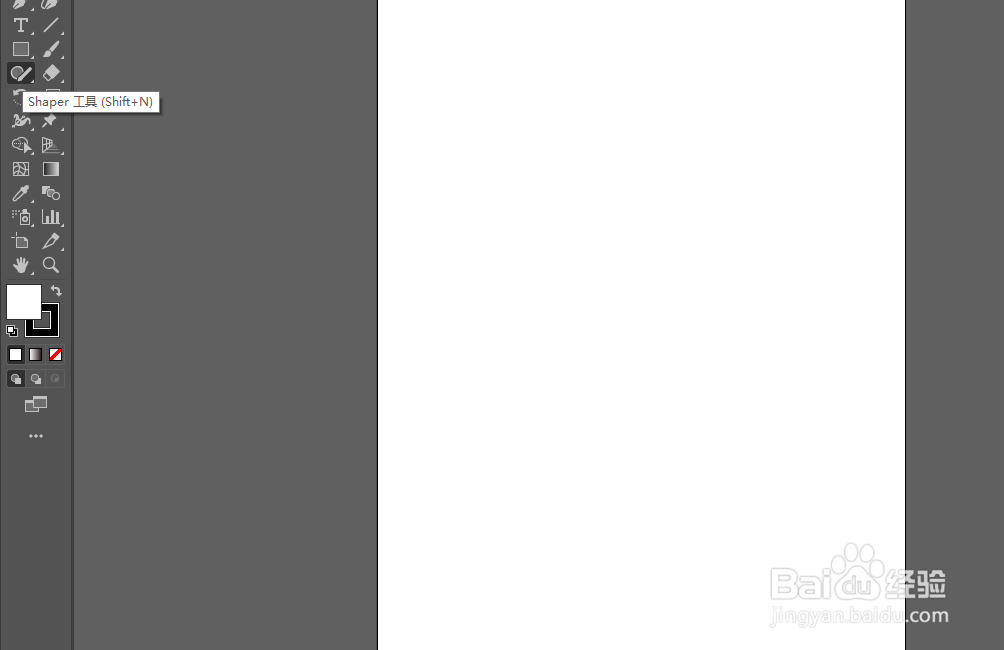
2、其次,选择shaper工具,绘制出两个图形进行处理,这里我绘制了一个绿色方形和黄色圆形。
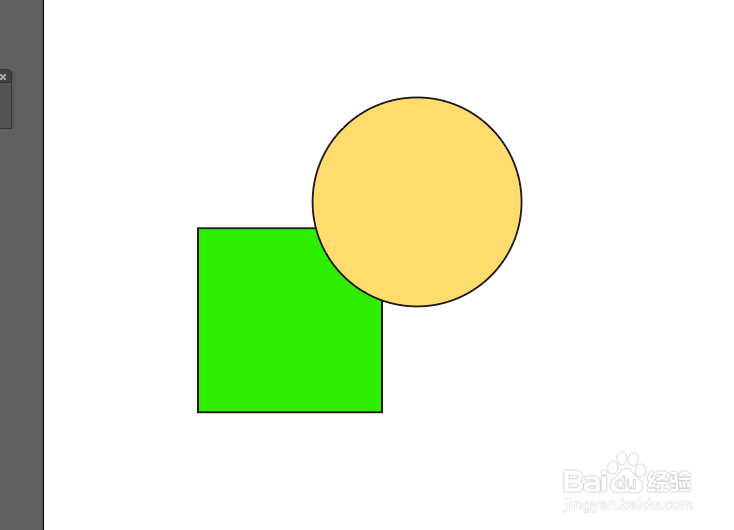
3、然后,选择shaper工具从绿色方形绘制一根折线到黄色圆形(一定要按住鼠标左键不松手),然后你会发现两个图形合并成一个图形了。


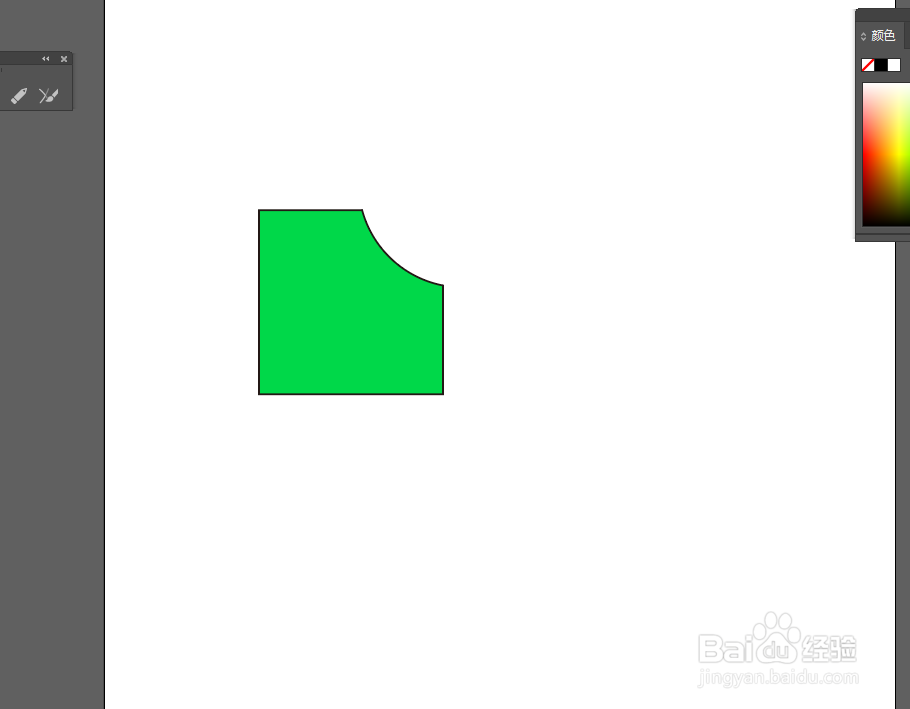
4、在相减中,在黄色圆形上按住鼠标左键不松手绘制出一条折线,则可以减去在方形上面的圆形部分。

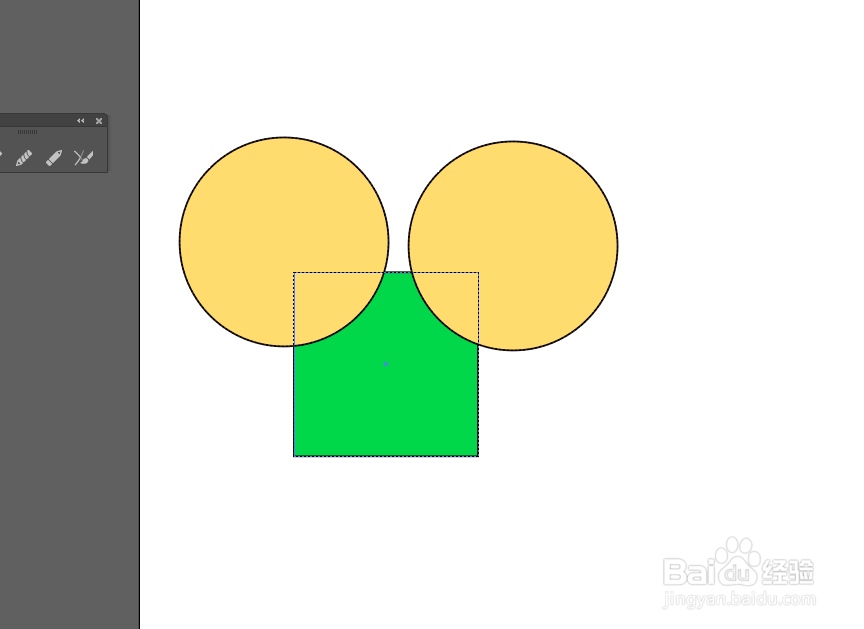
5、最后,单击图形选中出现高亮蓝色虚线框,也可以进行图形的移动、复制、变换等基本属性。
时间:2026-04-21 21:37:51
1、首先打开Illustratorcc2019,新建一个文件。
2、其次,选择shaper工具,绘制出两个图形进行处理,这里我绘制了一个绿色方形和黄色圆形。
3、然后,选择shaper工具从绿色方形绘制一根折线到黄色圆形(一定要按住鼠标左键不松手),然后你会发现两个图形合并成一个图形了。
4、在相减中,在黄色圆形上按住鼠标左键不松手绘制出一条折线,则可以减去在方形上面的圆形部分。
5、最后,单击图形选中出现高亮蓝色虚线框,也可以进行图形的移动、复制、变换等基本属性。
