1、如图我们新建WPS表格文档。

2、如图我们在单元格输入内容便于演示。

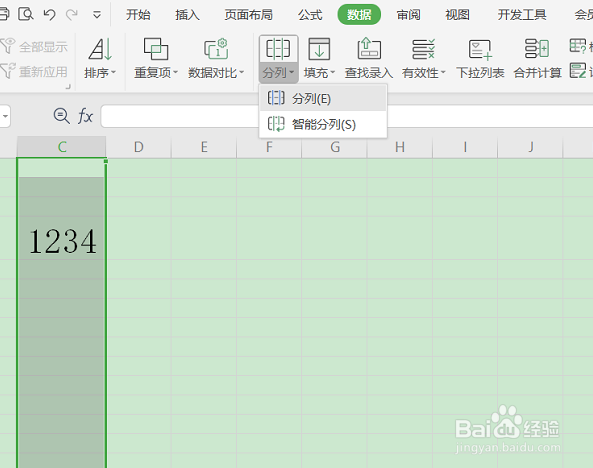
3、如图我们在功能区找到“数据”-“分列”。

4、如图我们下拉菜单选择“分列”。
5、如图进入窗口选择“固定宽度”并下一步用标尺划分。

6、如图我们通过操作就可以分列处理了。

时间:2026-04-30 02:54:58
1、如图我们新建WPS表格文档。
2、如图我们在单元格输入内容便于演示。
3、如图我们在功能区找到“数据”-“分列”。
4、如图我们下拉菜单选择“分列”。
5、如图进入窗口选择“固定宽度”并下一步用标尺划分。
6、如图我们通过操作就可以分列处理了。
