WPS PPT如何添加下降动画效果

 时间:2024-10-13 16:52:27

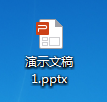
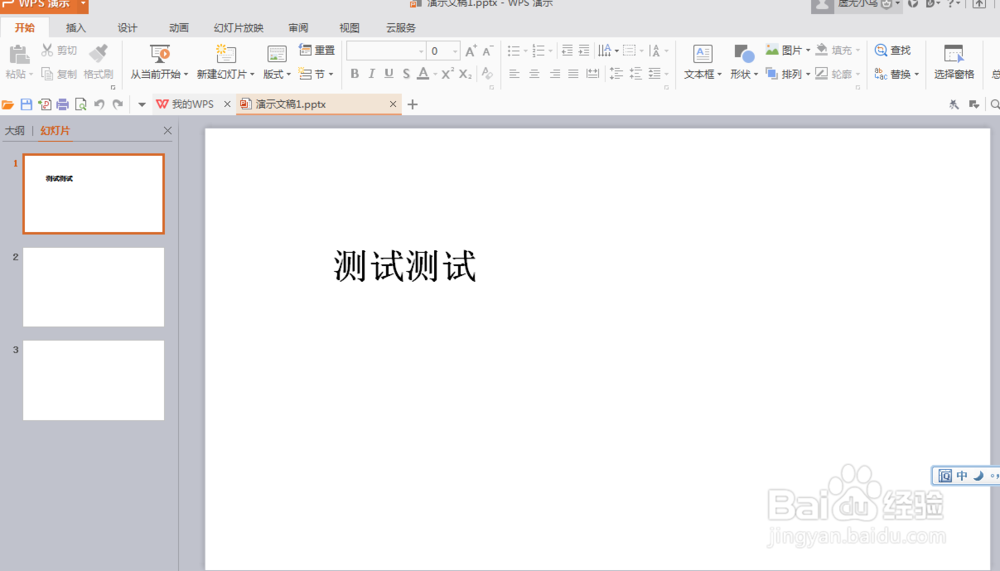
1、我们打开一个新建的PPT演示文稿,小编这里已经新建完成,我们双击鼠标打开
WPS PPT如何添加下降动画效果

2、打开后可以看到,里面只有一个文本框,其余都是空的,现在我们用这个文本框做测试,为文本框添加动画效果,要如何操作呢?我们一起往下看
WPS PPT如何添加下降动画效果

3、使用鼠标对文本框进行选中,并且鼠标右键单击,在下拉选项中选择(自定义动画)

WPS PPT如何添加下降动画效果

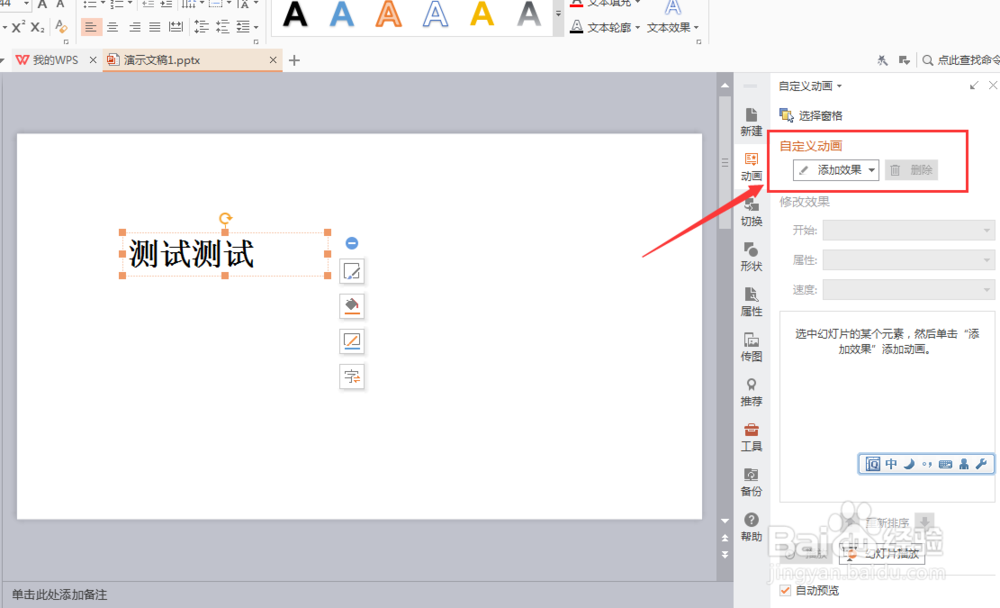
4、注意观察右侧,会出现动画效果设置栏,我们选择(添加效果)

WPS PPT如何添加下降动画效果

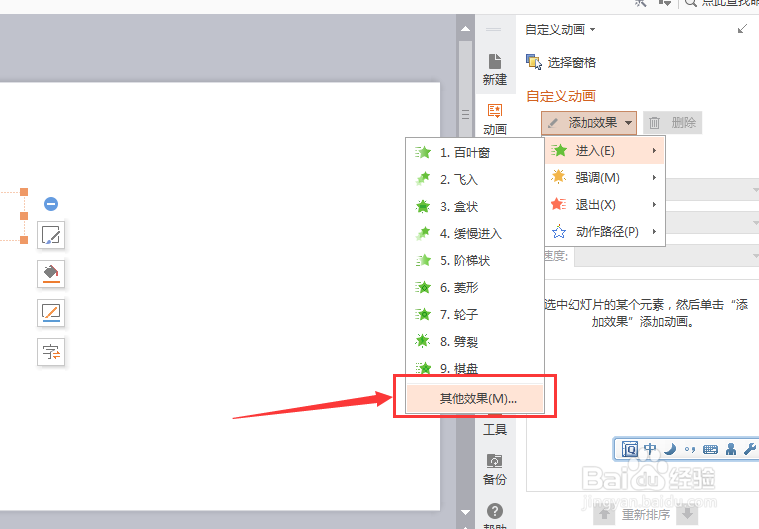
5、在下拉选项中依次选择(进入)--(其他效果)

WPS PPT如何添加下降动画效果

6、这时会弹出一个选项框,我们找到(下降)选择,并且点击(确定)

WPS PPT如何添加下降动画效果

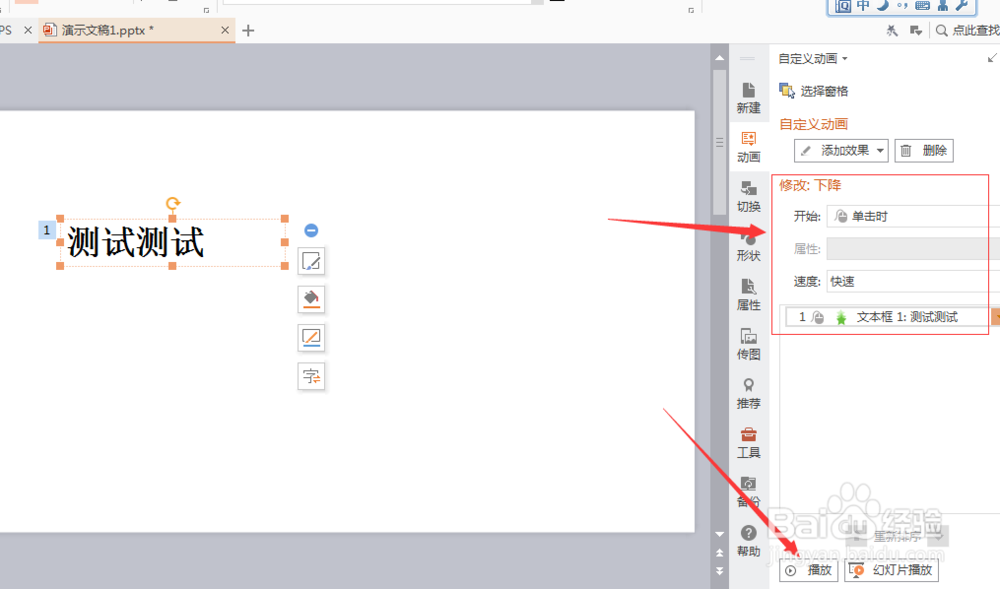
7、这时候我们的动画效果就添加完成了,我们可以点击(播放)来预览动画效果

WPS PPT如何添加下降动画效果
  • 如何给PPT中的图片添加超级链接
  • PPT怎么设置小型大写字母
  • PPT里的三维旋转功能怎么用
  • PPT怎么为图片创建向下转动作路径的效果
  • ppt 2016如何设置文字放大缩小的动画效果?
  • 热门搜索
    孕妇长痘痘怎么办 沃尔沃s60怎么样 怀孕肚子疼怎么回事 薄饼怎么做 春兰空调怎么样 海虾怎么做 虹膜炎是怎么引起的 事业单位怎么样 邮费怎么算 手机彩铃怎么设置