怎样改变Word折线图数据标记的形状

 时间:2026-02-14 14:06:53

1、打开Word,建立空白文档。

怎样改变Word折线图数据标记的形状

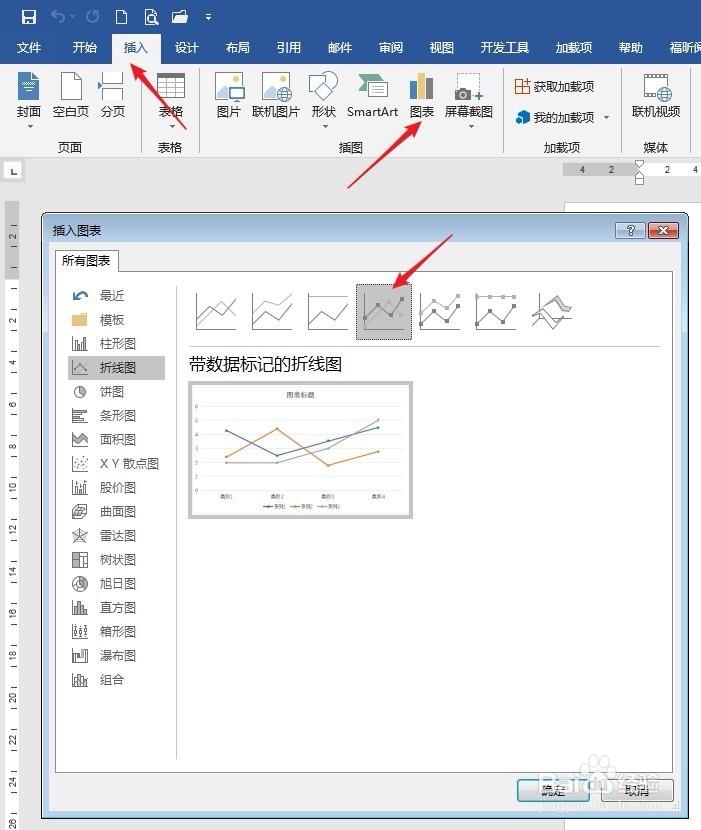
2、点击【插入】—【图表】—【带数据标记的折线图】。

怎样改变Word折线图数据标记的形状

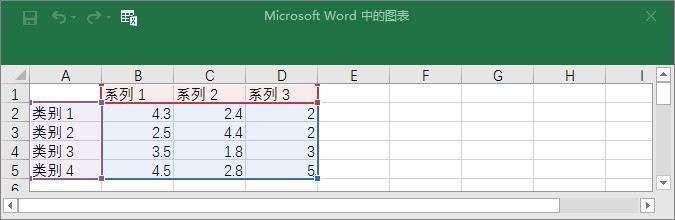
3、在打开的折线图数据表格中输入折线图数据。

怎样改变Word折线图数据标记的形状

4、就得到了默认样式的带数据标记的折线图。

怎样改变Word折线图数据标记的形状

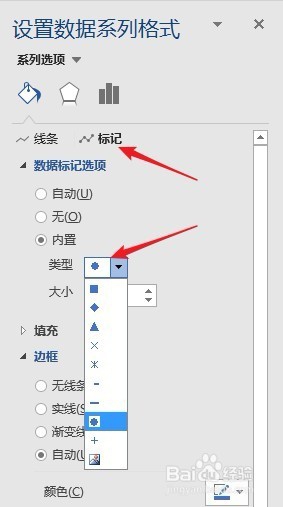
5、双击数据标记,在右侧打开数据标记设置窗口,可以选择内置的几种数据标记形状。
怎样改变Word折线图数据标记的形状

6、但这几种标记形状还不足以满足需求,可以使用自己想要的形状。点击【插入】—【形状】—桃心,绘制一个桃心。

怎样改变Word折线图数据标记的形状

7、设置心形的颜色和边框后,按ctrl+c复制,再点选数据标记,按ctrl+v粘贴,数据标记形状就变成了桃心。

怎样改变Word折线图数据标记的形状

8、同样的操作,为其他折线的数据标记也应用各自的形状,然后对折线图进行美化,就得到了最终的数据标记折线图。

怎样改变Word折线图数据标记的形状

  • 怎么更改折线图的线条形状
  • 折线图的圆点怎么变成三角形
  • Excel黑白折线图怎么区分
  • excel折线图节点怎么改形状
  • 怎么设置折线图上的节点形状
  • 热门搜索
    围巾怎么收针 偷东西怎么判刑 苹果手机怎么备份 宝宝消化不良拉肚子怎么办 沙冰怎么做 玉米怎么煮 芝罘怎么读 鸭腿怎么做好吃 我要怎么说我不爱你 血脂稠怎么办