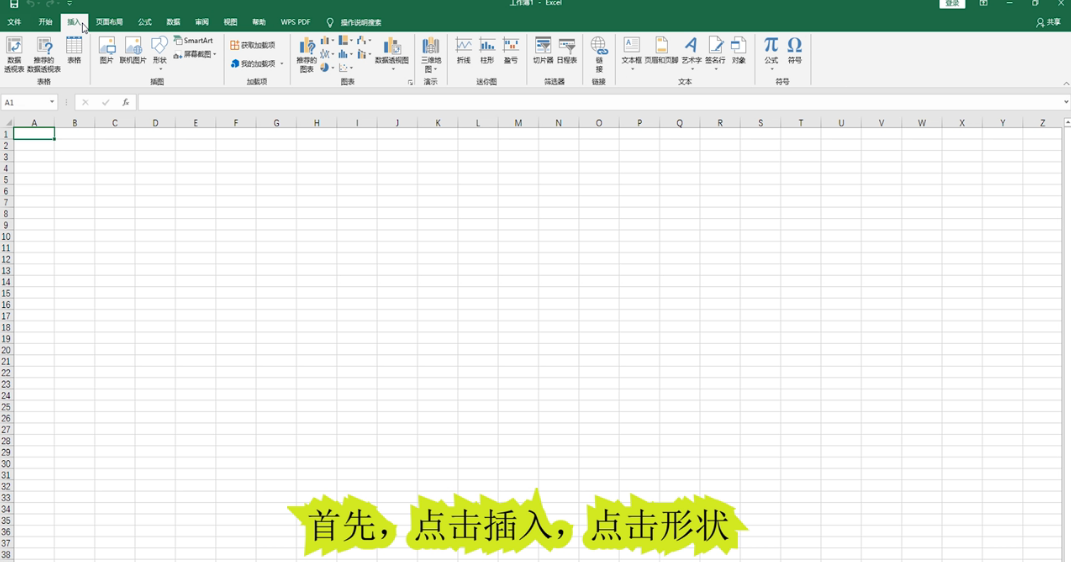
1、首先点击“插入”,点击“形状”。
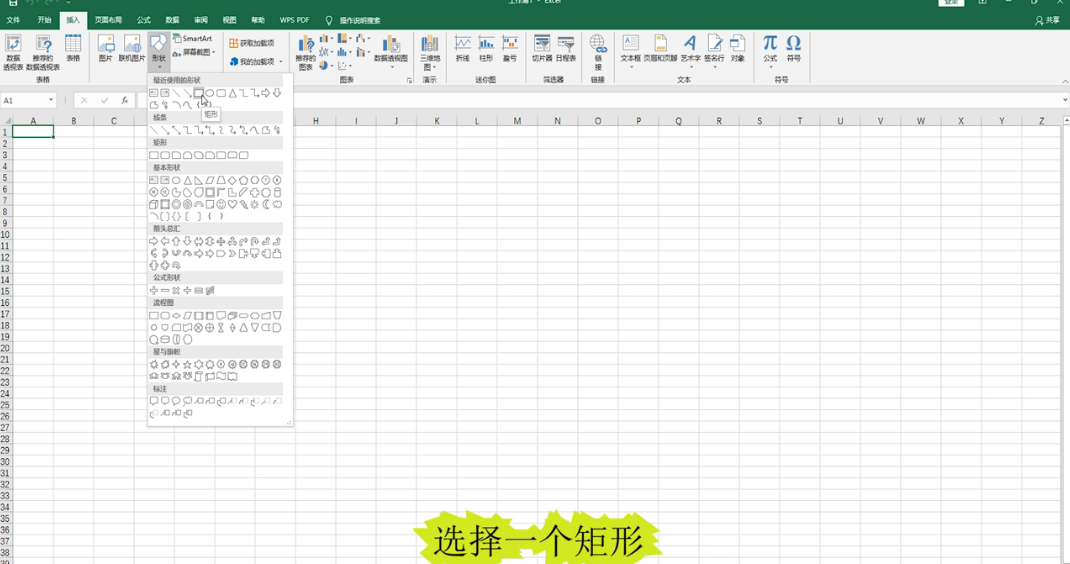
2、选择一个矩形。
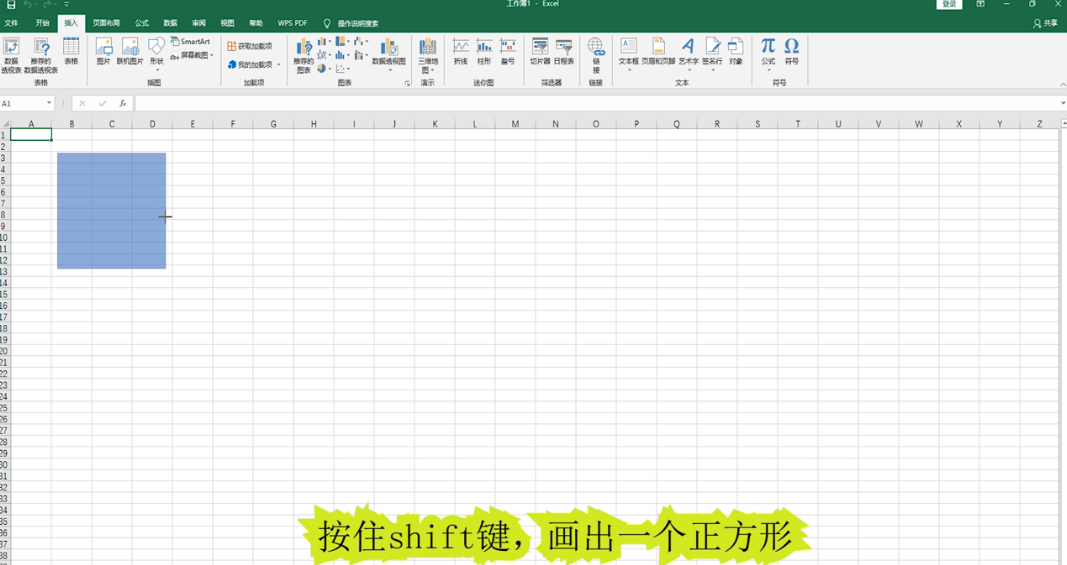
3、按住shift,画一个正方形。
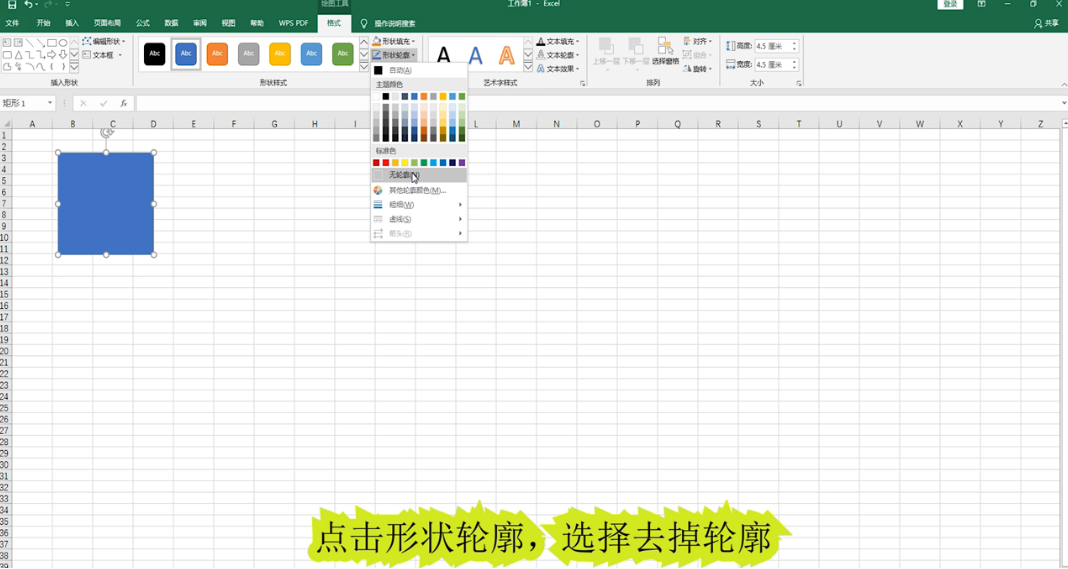
4、点击形状轮廓,选择去掉轮廓。
5、按住ctrl+shift拖动正方形并复制。

6、制作完成,按住ctrl+A全选。
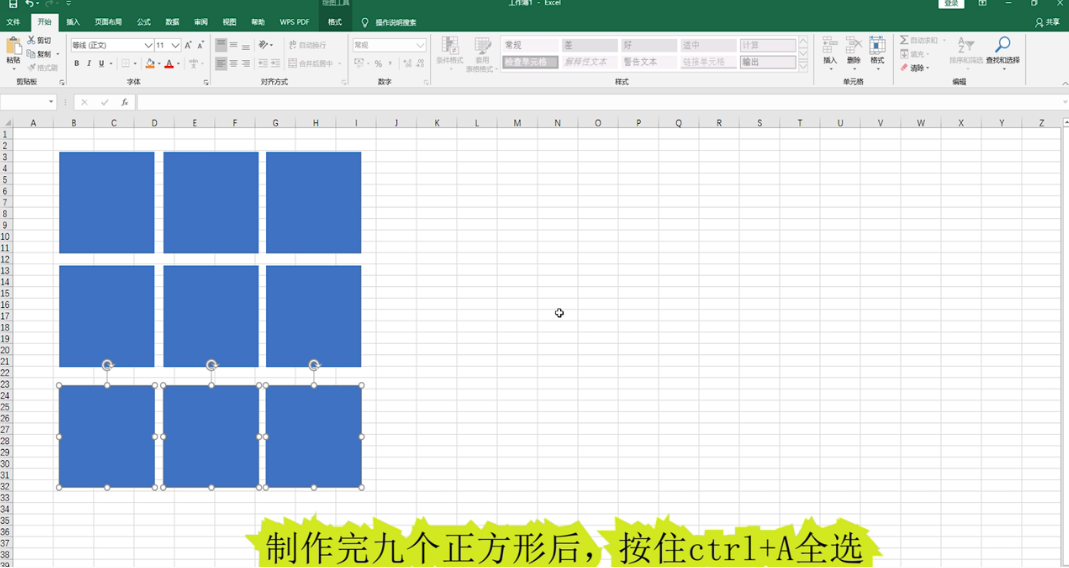
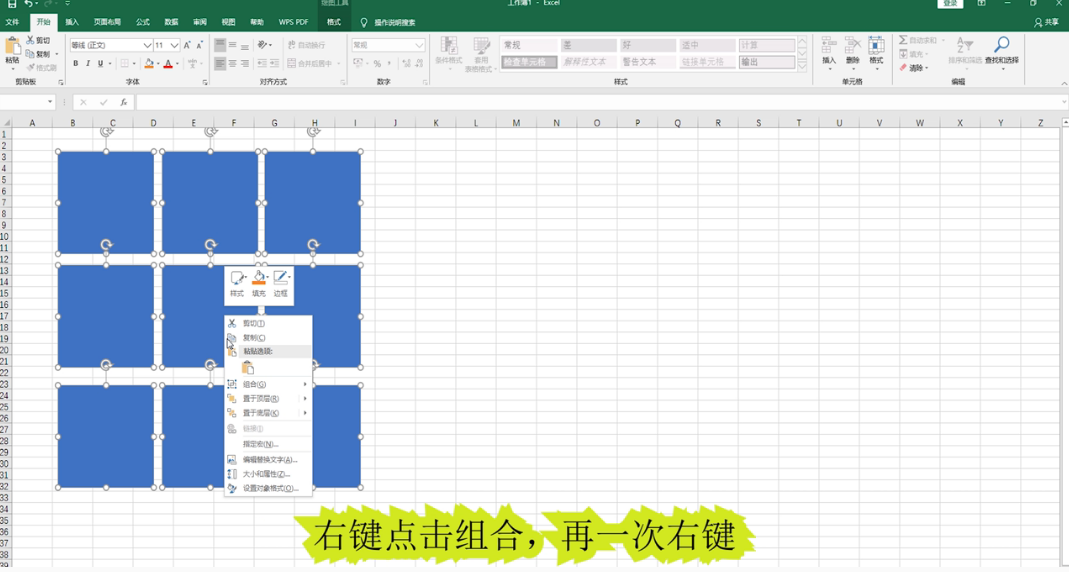
7、右键点击组合,再一次右键。
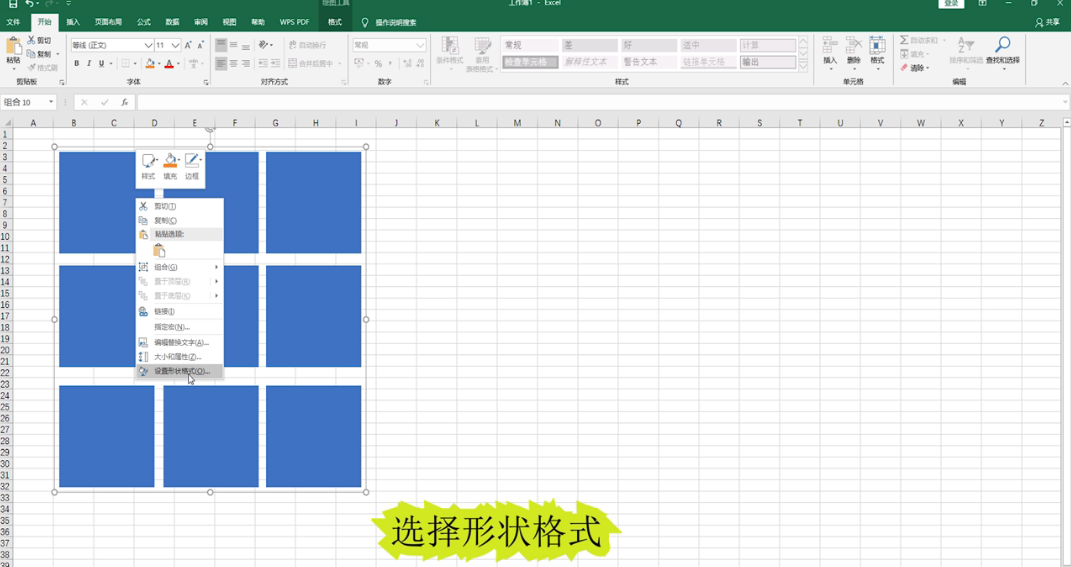
8、选择性形状格式。
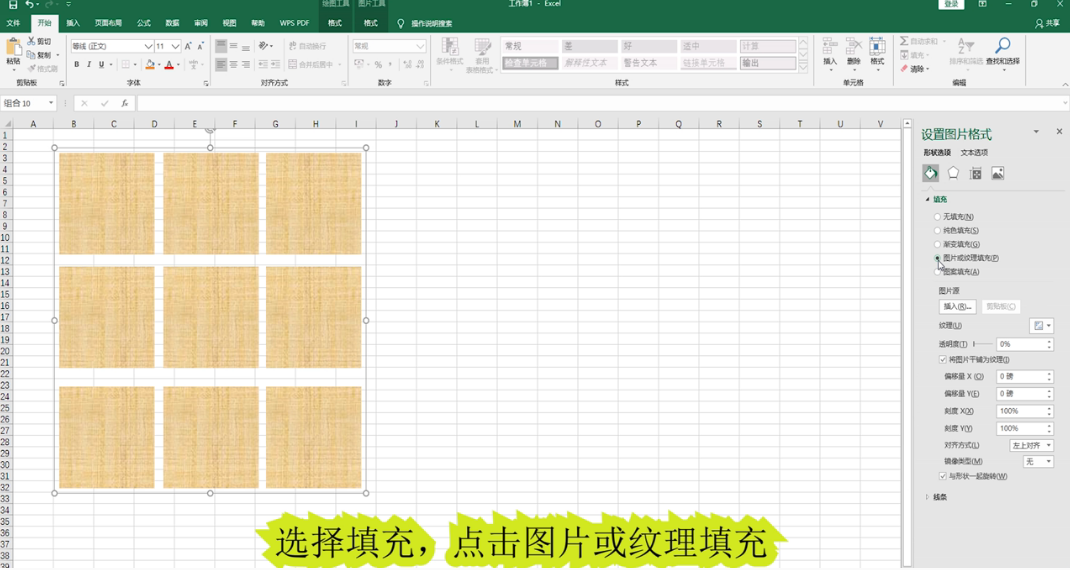
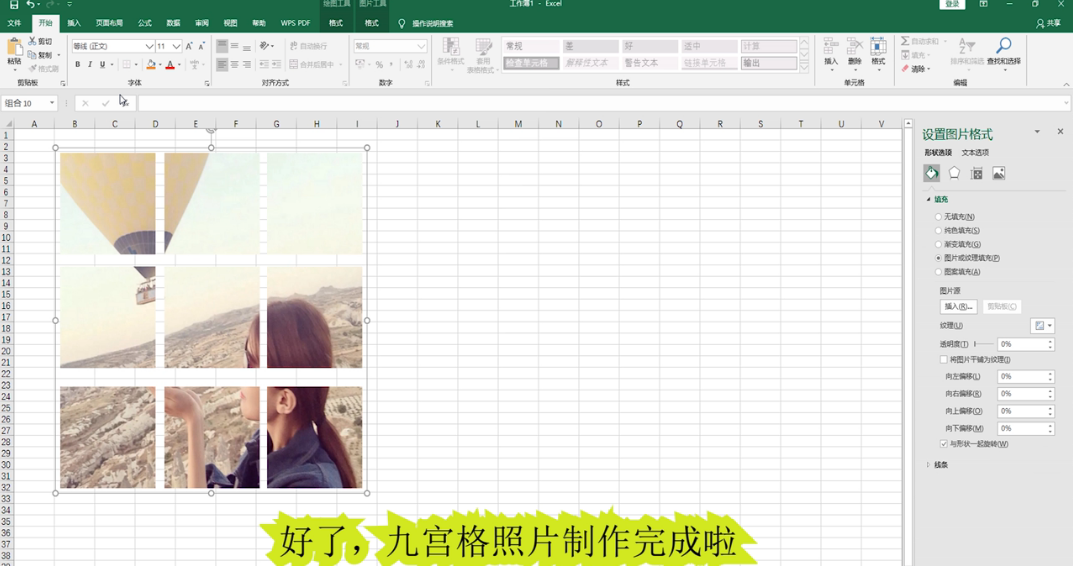
9、选择填充,点击图片和纹理填充。
10、在插入图片选项中,选择文件,选择照片。

11、成品展示。
时间:2026-04-22 01:50:08
1、首先点击“插入”,点击“形状”。
2、选择一个矩形。
3、按住shift,画一个正方形。
4、点击形状轮廓,选择去掉轮廓。
5、按住ctrl+shift拖动正方形并复制。
6、制作完成,按住ctrl+A全选。
7、右键点击组合,再一次右键。
8、选择性形状格式。
9、选择填充,点击图片和纹理填充。
10、在插入图片选项中,选择文件,选择照片。
11、成品展示。
