PPT演示文档如何插入自定义组合图

 时间:2026-04-21 17:32:45

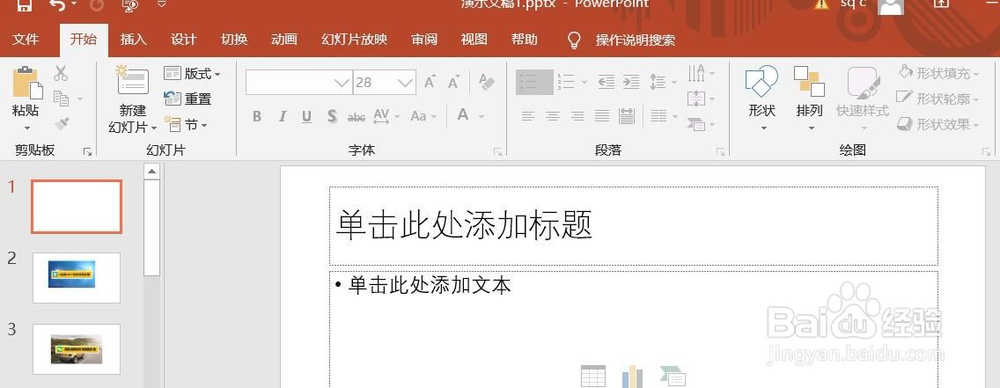
1、打开PPT演示文档。

PPT演示文档如何插入自定义组合图

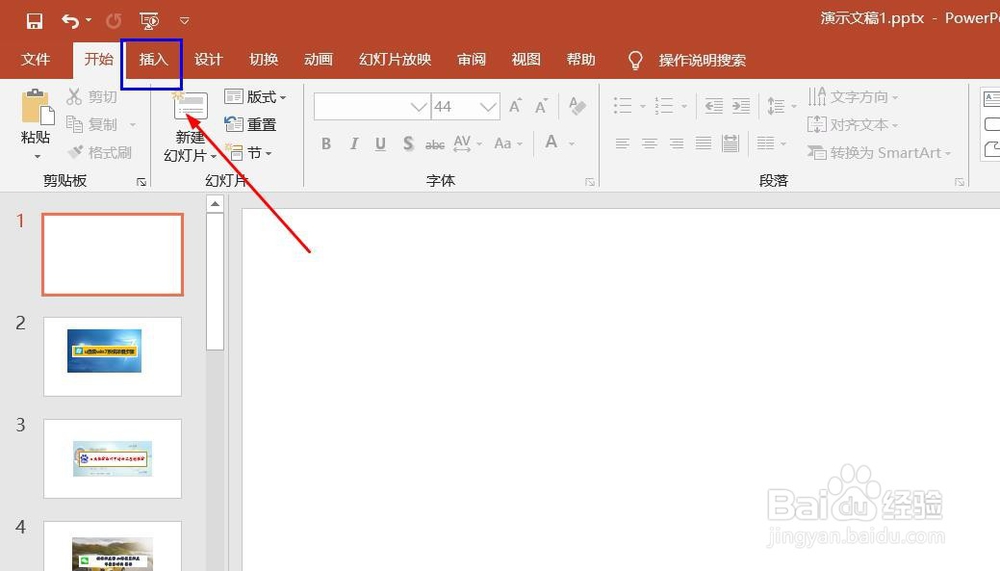
2、点击“插入”菜单。

PPT演示文档如何插入自定义组合图

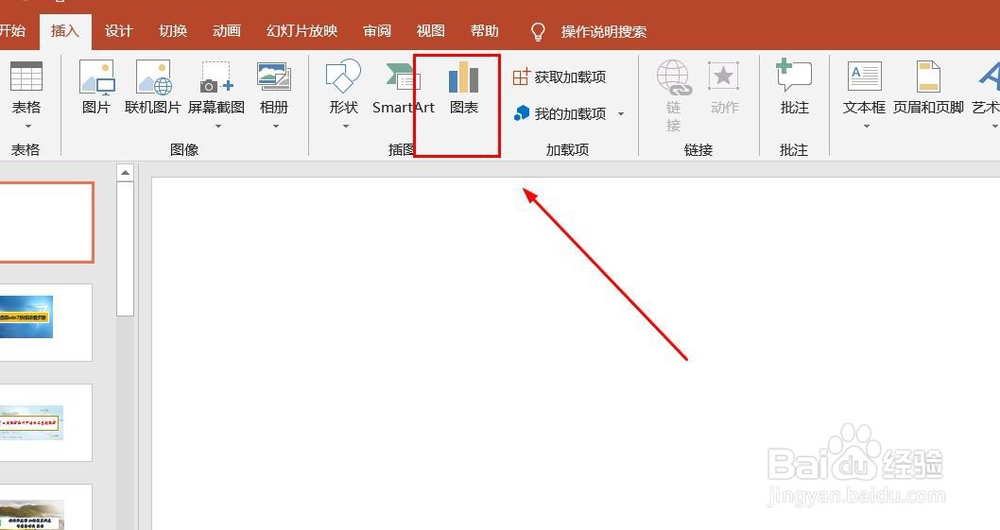
3、点击“图表”菜单。

PPT演示文档如何插入自定义组合图

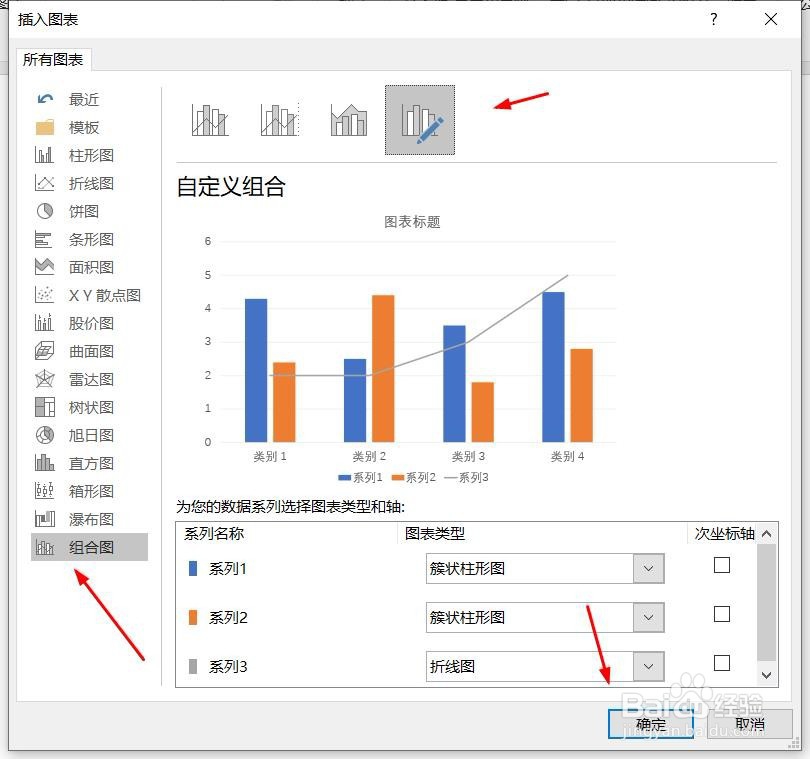
4、点击“组合图”,点击“自定义组合图”,然后点击“确定”。

PPT演示文档如何插入自定义组合图

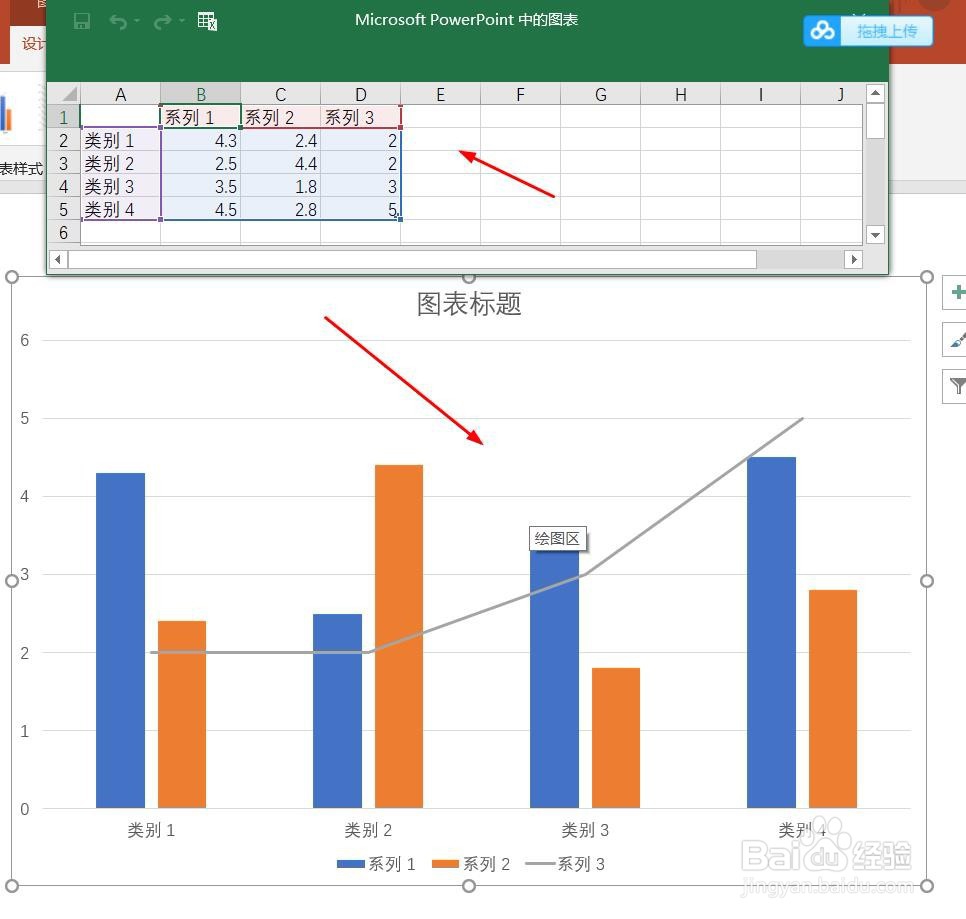
5、自定义组合图插入成功。

PPT演示文档如何插入自定义组合图

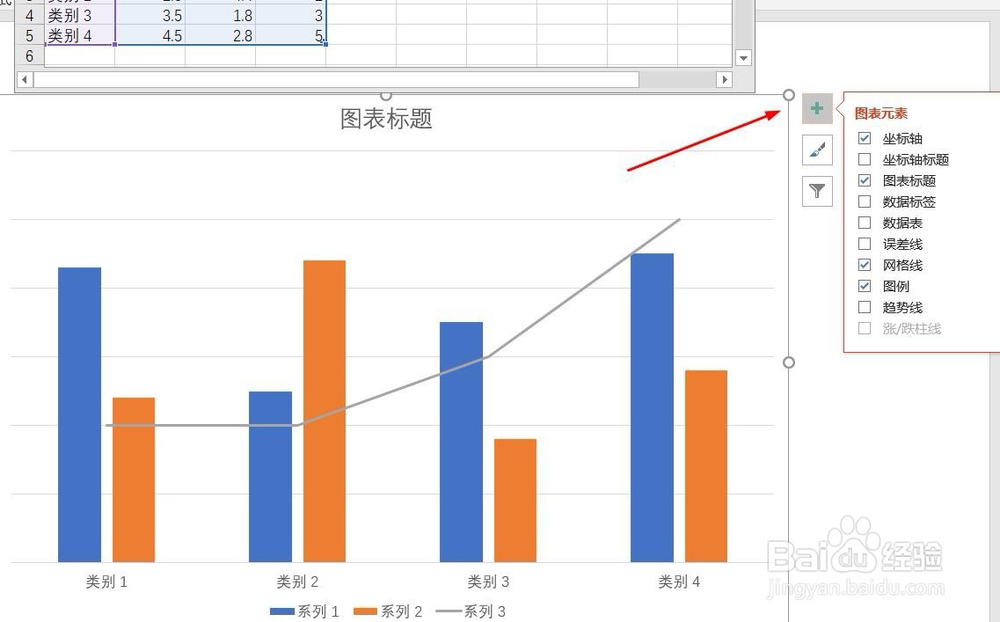
6、点击右侧“+”号图标,可添加“图表元素”。

PPT演示文档如何插入自定义组合图

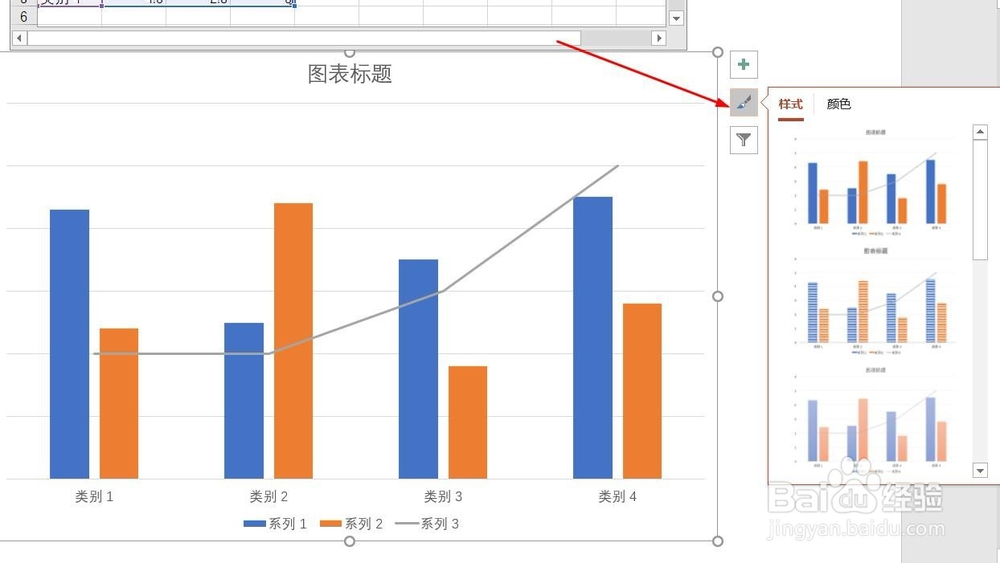
7、点击“毛刷”图标,可更改“图表样式”。

PPT演示文档如何插入自定义组合图

1、1、打开PPT演示文档。

2、点击“插入”菜单。
3、点击“图表”菜单。
4、点击“组合图”,点击“自定义组合图”,然后点击“确定”。
5、自定义组合图插入成功。
6、点击右侧“+”号图标,可添加“图表元素”。
7、点击“毛刷”图标,可更改“图表样式”。
8、点击“漏斗”图标,可进行图表参数筛选。

  • PPT图表编辑数据提示链接的文件不可用该怎么办
  • 如何实现Excel与PPT的数据联动更新?
  • 如何修改PPT中图表的数据
  • Excel图表复制到PPT里改变颜色怎么办
  • 如何重新定义PPT中的图表的数据源
  • 热门搜索
    only的意思 望天门山古诗意思 体会的意思 血岩碎片有什么用 亲子鉴定什么医院能做 伊始是什么意思 时不我待的意思 什么叫动车组 祝福 歌词 什么是工作狂