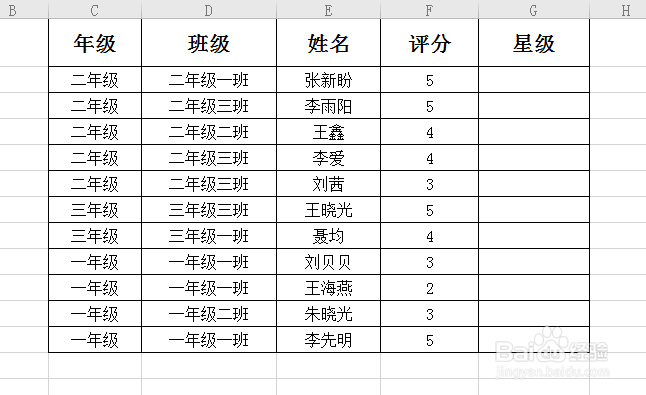
1、【打开表格】:打开如图表格。
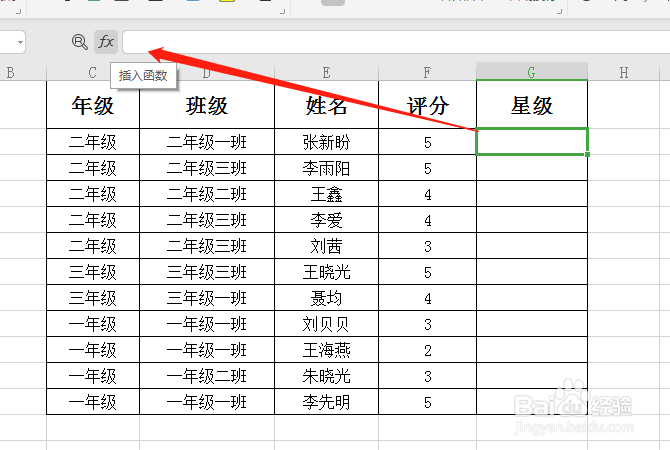
2、【插入函数】:点击单元格,然后点击上方的插入函数。
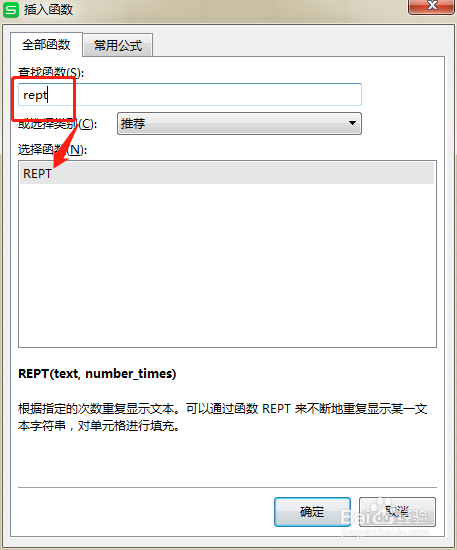
3、【REPT函数】:搜索或者选择rept函数,点击确定。
4、【字符串】:在函数参数页面的字符串输入:☆,重复次数点击对应的评分单元格,如图。

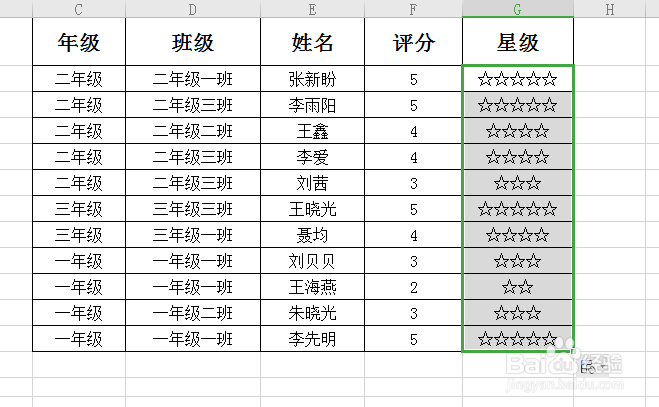
5、【填充】:返回表格,在星级评分单元格内显示五星好评。
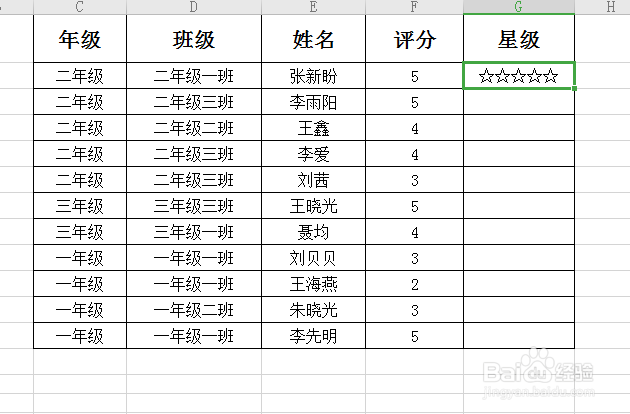
6、【自动填充】:点击单元格右下角呈现+时,双击自动填充。
时间:2026-04-22 03:22:42
1、【打开表格】:打开如图表格。
2、【插入函数】:点击单元格,然后点击上方的插入函数。
3、【REPT函数】:搜索或者选择rept函数,点击确定。
4、【字符串】:在函数参数页面的字符串输入:☆,重复次数点击对应的评分单元格,如图。
5、【填充】:返回表格,在星级评分单元格内显示五星好评。
6、【自动填充】:点击单元格右下角呈现+时,双击自动填充。
