1、如图,找到ps图标,并双击打开。

2、如图,进入到ps2019cc界面。

3、如图,选中“编辑”选项。

4、如图,找到“首选项”选项,并打开。

5、如图,找到“常规”选项,并打开。

6、如图,进入到首选项界面,选择“单位与标尺”选项。
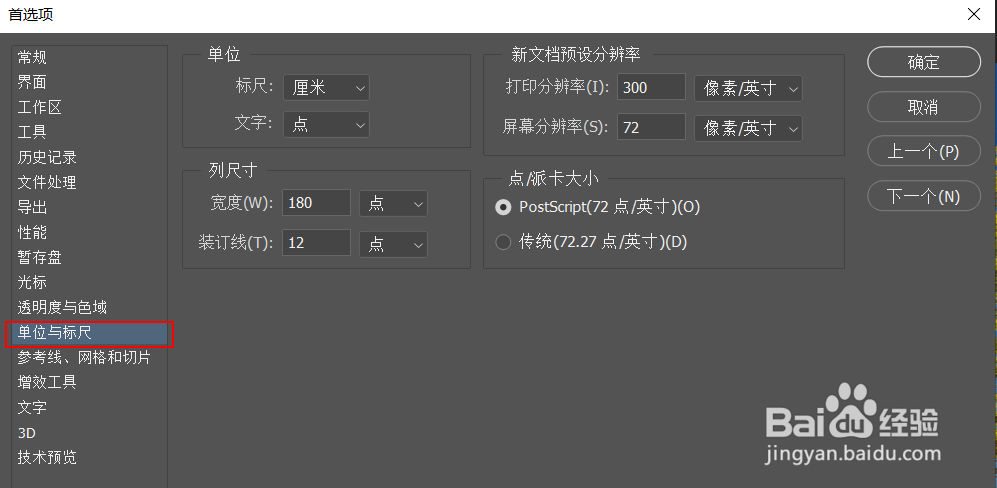
7、如图,找到“列尺寸”区域,填好所需尺寸与单位,并确定。

时间:2026-04-22 10:21:36
1、如图,找到ps图标,并双击打开。
2、如图,进入到ps2019cc界面。
3、如图,选中“编辑”选项。
4、如图,找到“首选项”选项,并打开。
5、如图,找到“常规”选项,并打开。
6、如图,进入到首选项界面,选择“单位与标尺”选项。
7、如图,找到“列尺寸”区域,填好所需尺寸与单位,并确定。
