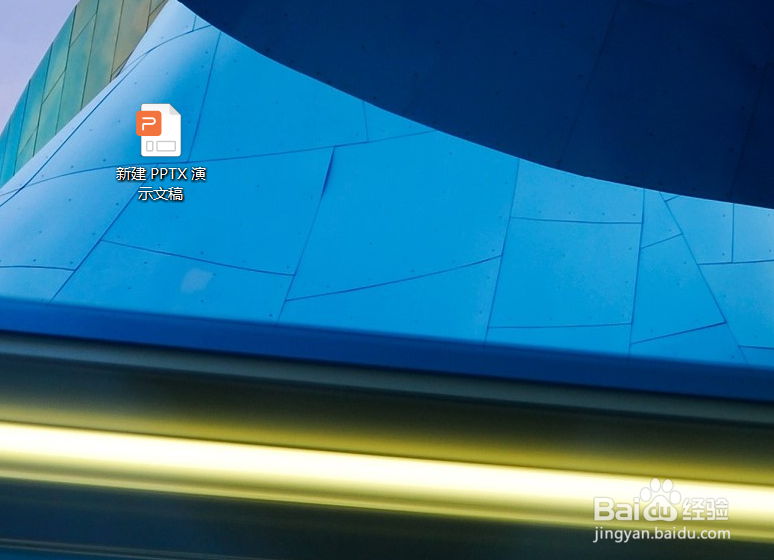
1、在电脑桌面新建一个ppt演示文档
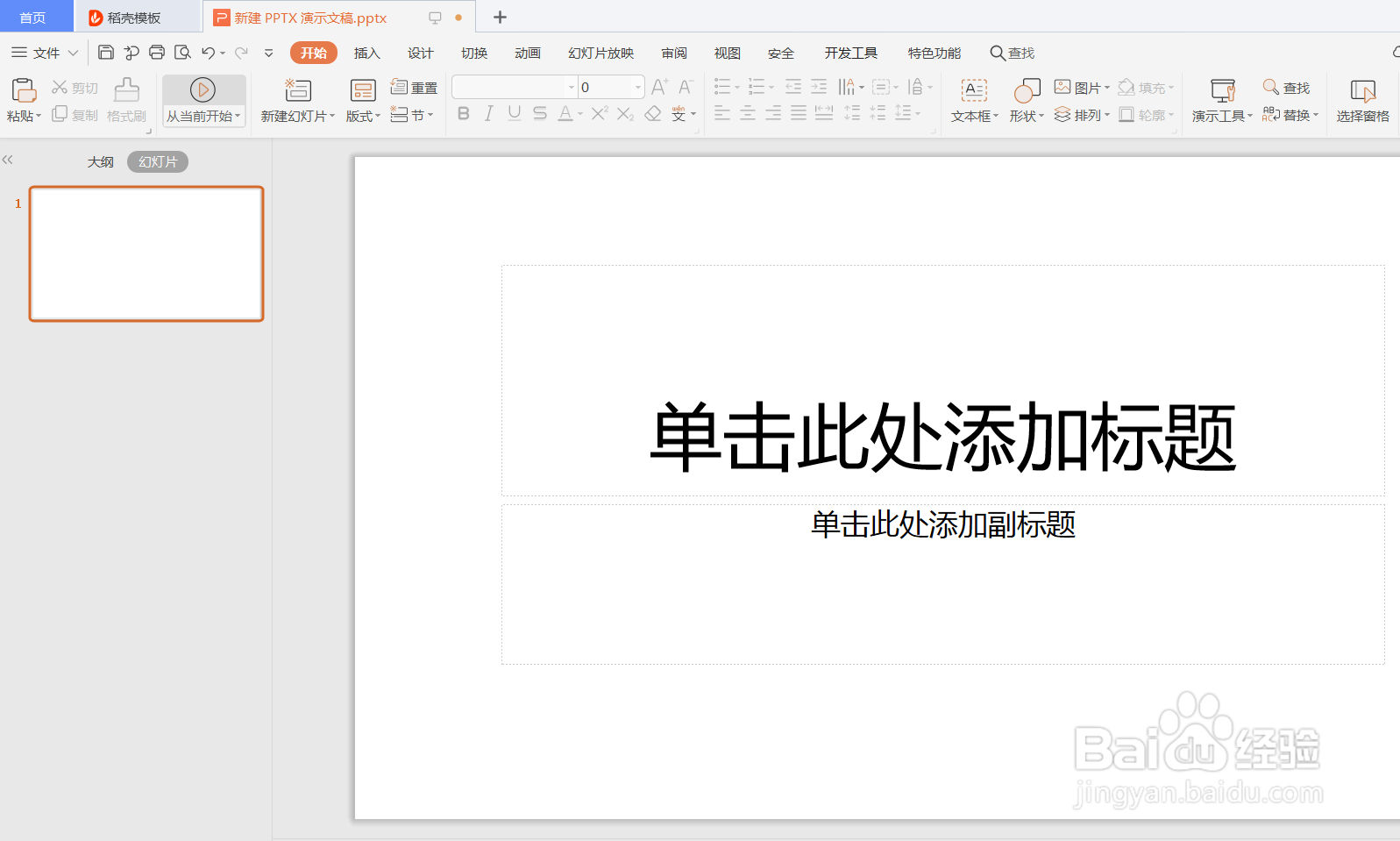
2、打开新建的ppt,添加一张幻灯片
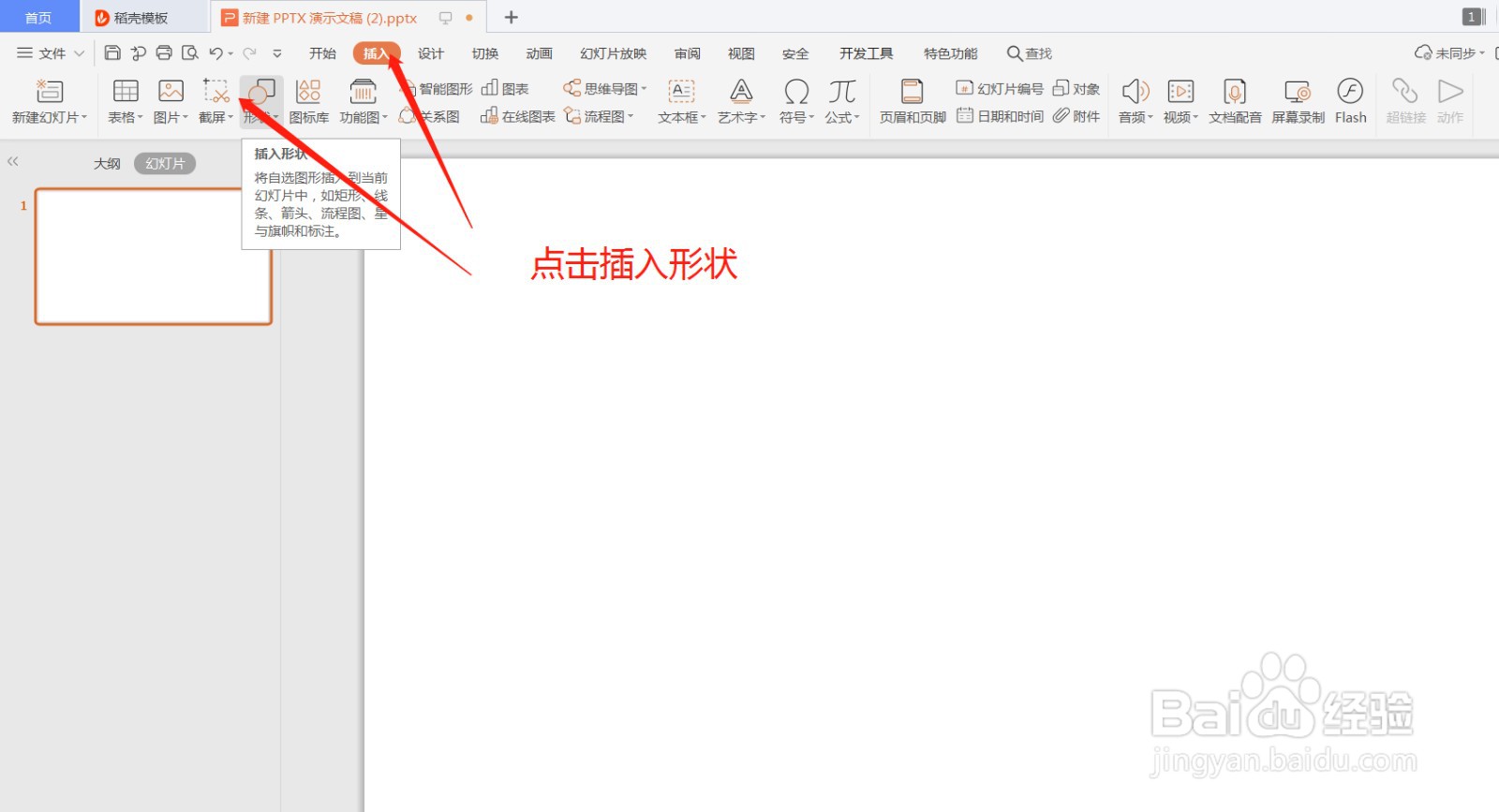
3、选择插入——形状
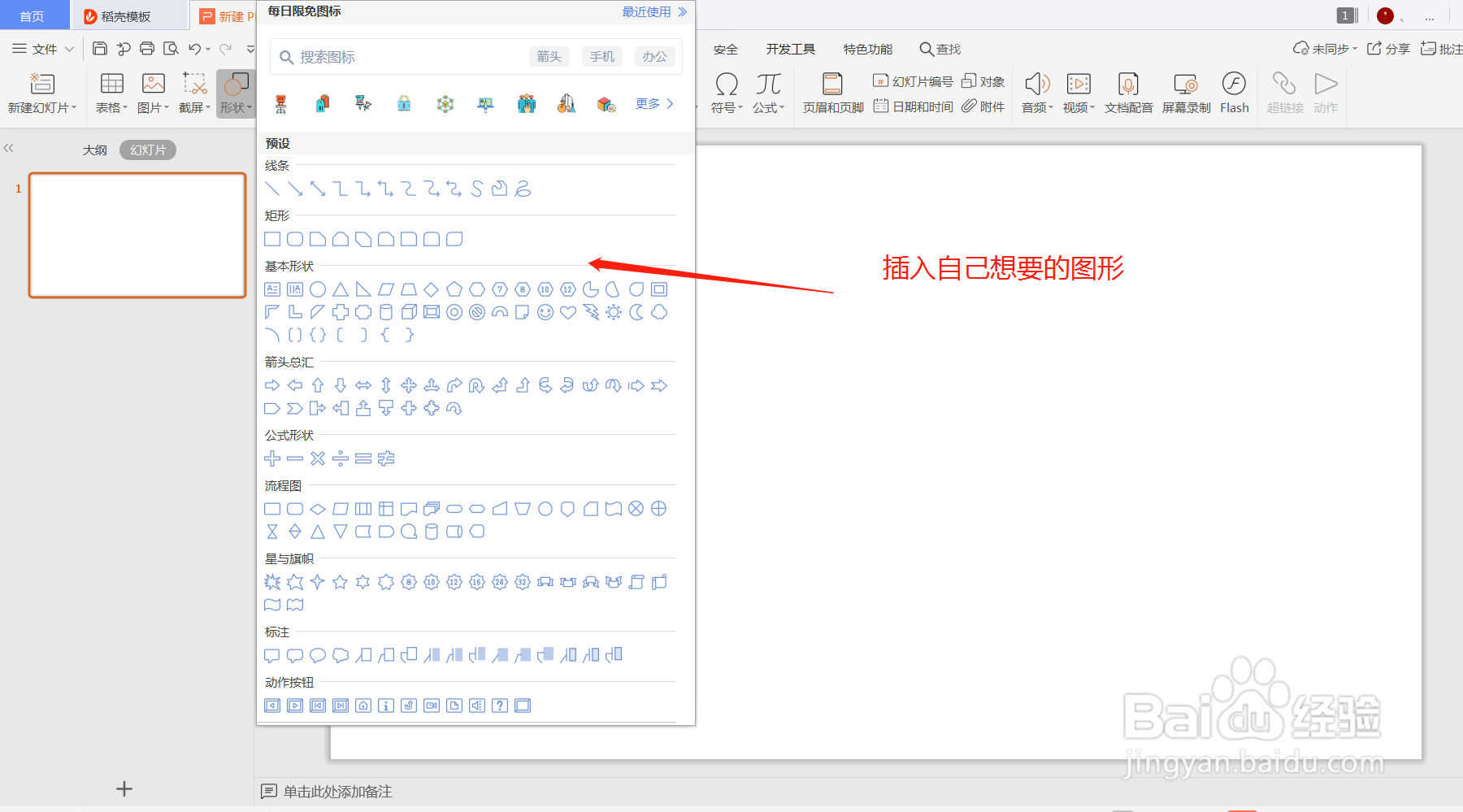
4、插入需要的形状
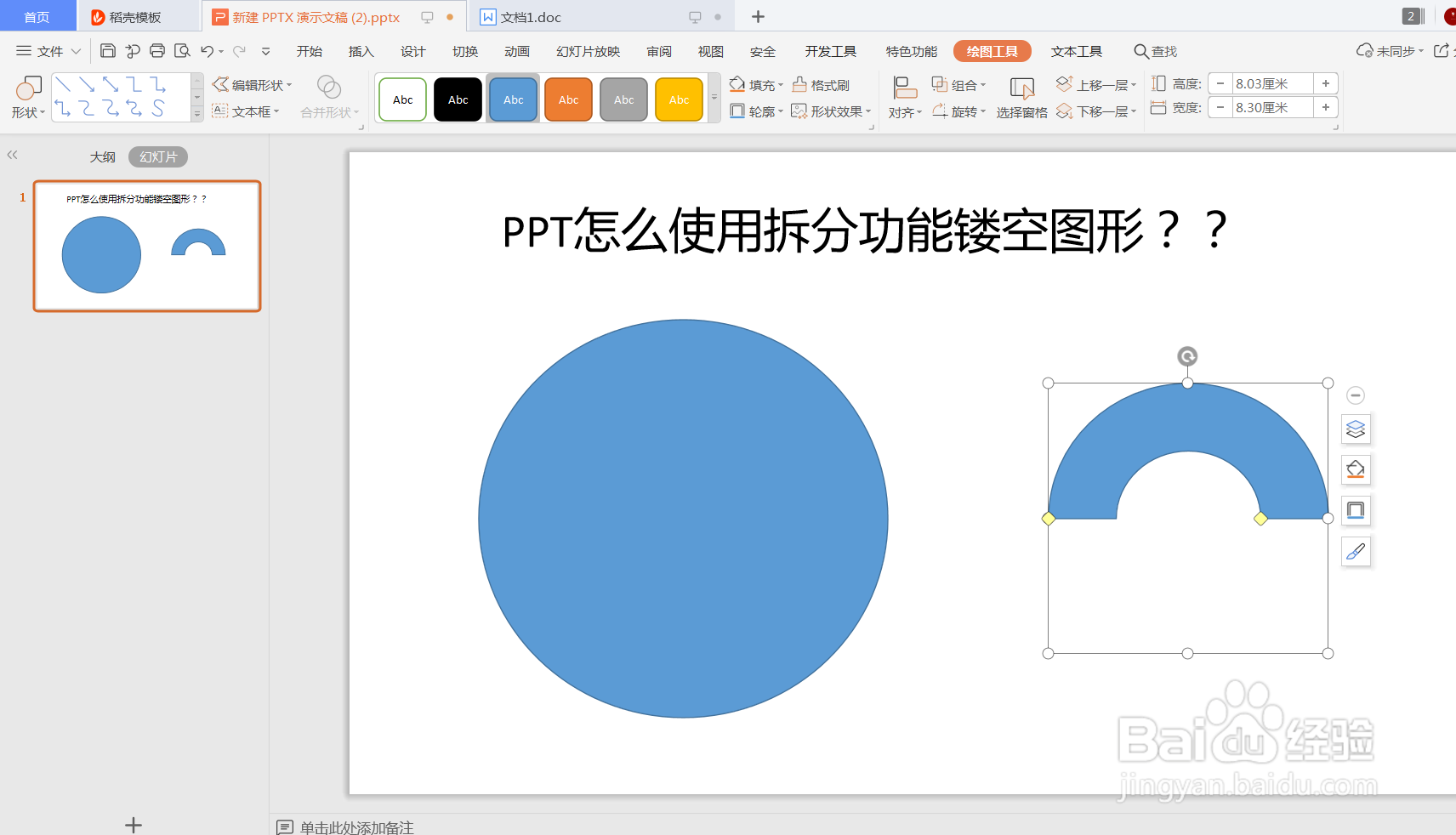
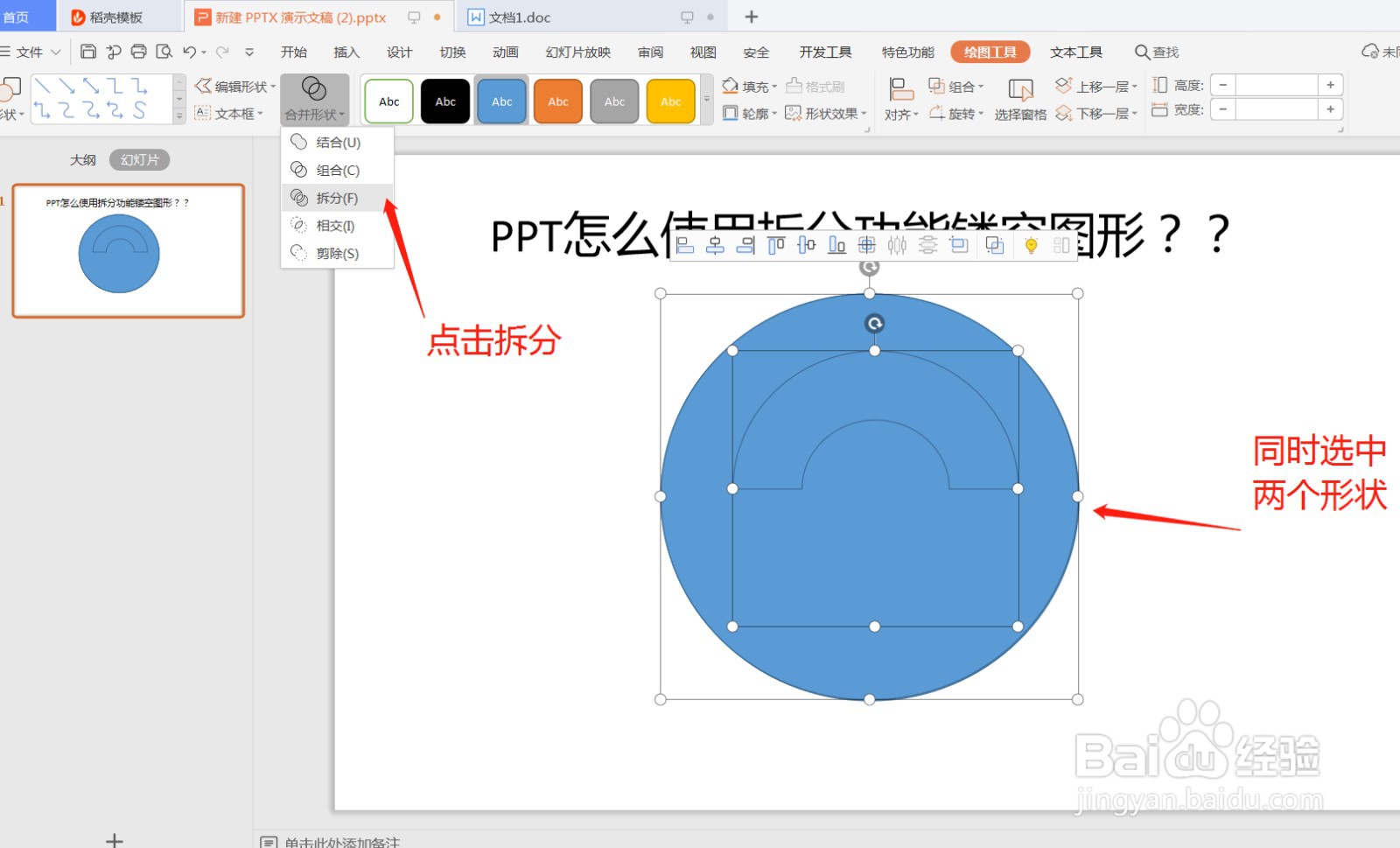
5、插入好形状后,重叠在一起,同时选中两个形状
点击绘图工具——合并形状——拆分
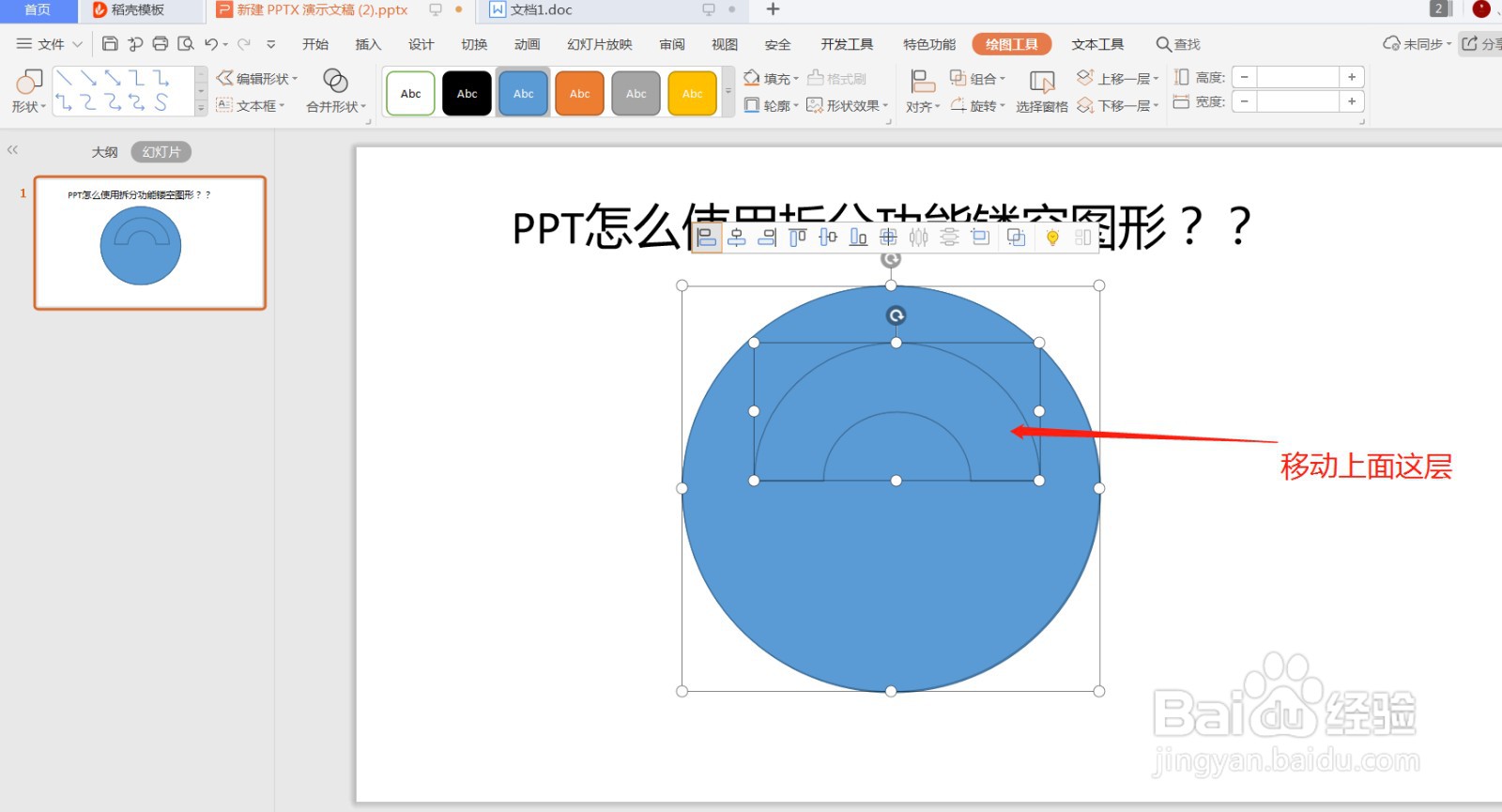
6、把上面一层移开
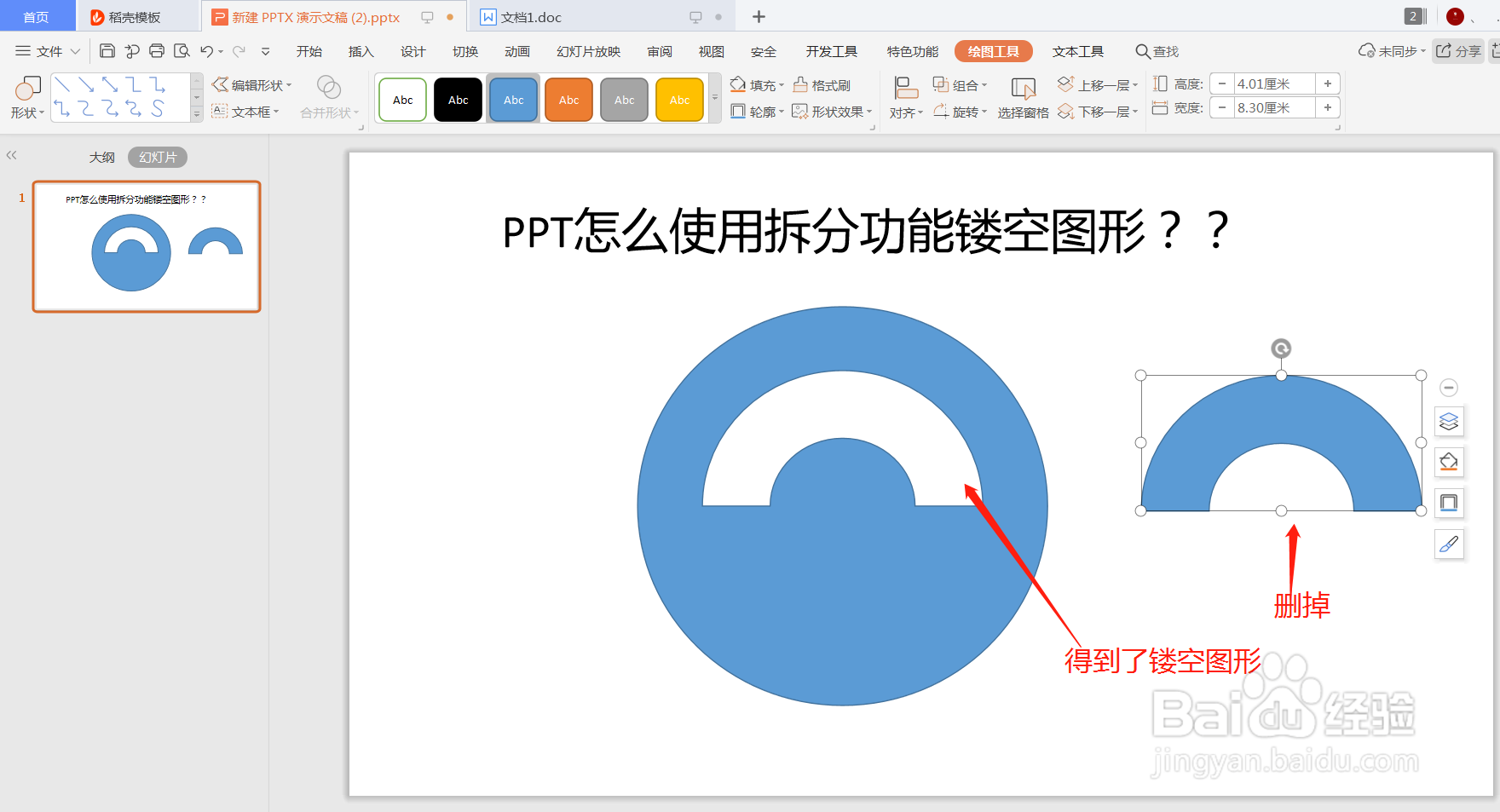
7、这样就完成了一个镂空图形!
时间:2026-04-22 18:23:59
1、在电脑桌面新建一个ppt演示文档
2、打开新建的ppt,添加一张幻灯片
3、选择插入——形状
4、插入需要的形状
5、插入好形状后,重叠在一起,同时选中两个形状
点击绘图工具——合并形状——拆分
6、把上面一层移开
7、这样就完成了一个镂空图形!
