1、打开任意一份有内容的PPT软件。我用的是2019的软件
2、打开后选择放映幻灯片进入下一步

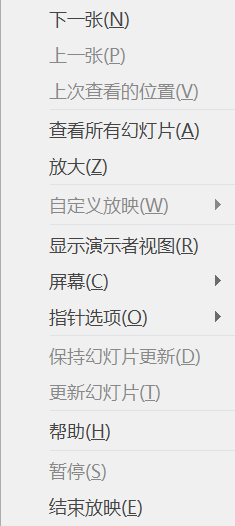
3、现在看到的是我们的演示界面,鼠标右键-出现菜单-单击“显示演示者视图”-下一步

4、在这个界面我们可以看到发生了很大的变化。主要分区有
1、用户看到的区域;(用户可见)
2、下一张PPT;(只有自己可见)
3、备注要说的内容;(只有自己可见)
4、工具栏-图;(只有自己可见)
5、当前与总体的PPT页码。(只有自己可见)


时间:2026-04-25 04:11:35
1、打开任意一份有内容的PPT软件。我用的是2019的软件
2、打开后选择放映幻灯片进入下一步
3、现在看到的是我们的演示界面,鼠标右键-出现菜单-单击“显示演示者视图”-下一步
4、在这个界面我们可以看到发生了很大的变化。主要分区有
1、用户看到的区域;(用户可见)
2、下一张PPT;(只有自己可见)
3、备注要说的内容;(只有自己可见)
4、工具栏-图;(只有自己可见)
5、当前与总体的PPT页码。(只有自己可见)
