win10如何给c盘扩容?

 时间:2026-04-22 11:55:45

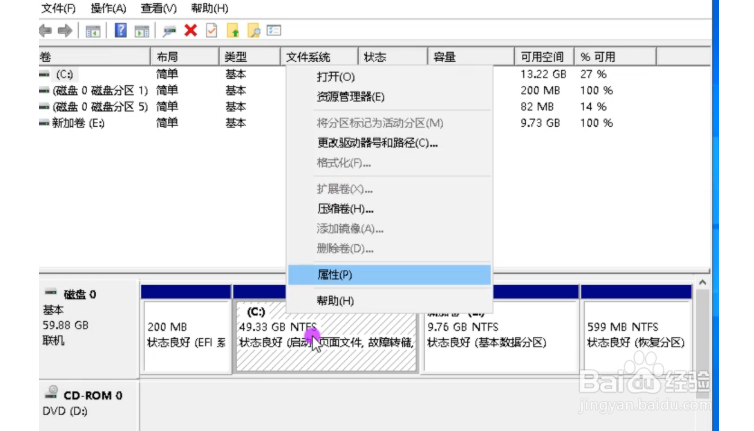
1、右键点击开始,选择磁盘管理,我们可以发现c盘无法扩展。
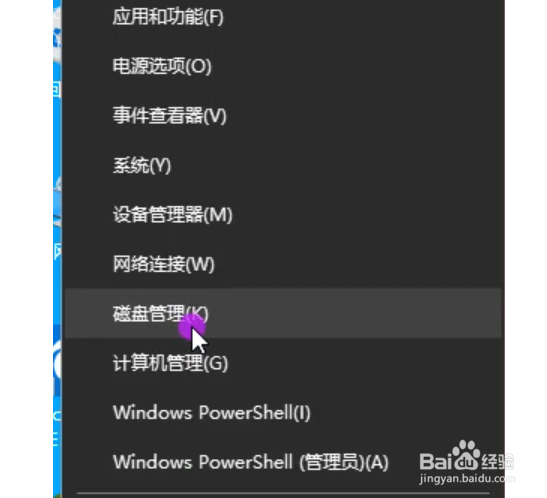
win10如何给c盘扩容?

2、这时候看到c盘右侧的磁盘,这里是E盘

win10如何给c盘扩容?

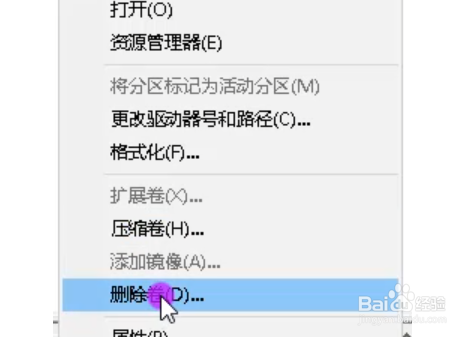
3、右键点击E盘,选择删除卷,点击是。

win10如何给c盘扩容?

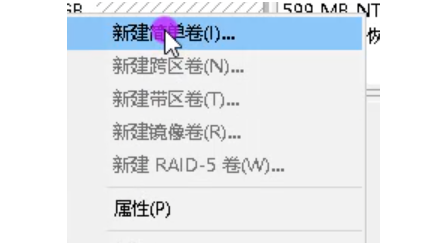
4、再次右键点击,选择删除分区,直到出现未分配字样。

win10如何给c盘扩容?

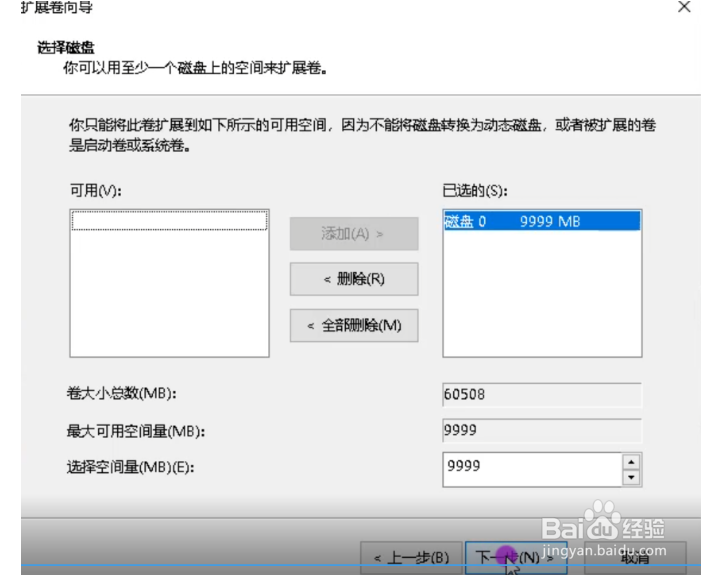
5、右键点击c盘,选择扩展卷,在扩展卷向导中点击下一步,下一步,下一步。

win10如何给c盘扩容?

6、完成,即可完成c盘扩容。

win10如何给c盘扩容?

1、win10怎么给c盘扩容

1.右键点击开始,选择磁盘管理,我们可以发现c盘无法扩展。

2.这时候看到c盘右侧的磁盘,这里是E盘

3.右键点击E盘,选择删除卷,点击是。

4.再次右键点击,选择删除分区,直到出现未分配字样。

5.右键点击c盘,选择扩展卷,在扩展卷向导中点击下一步,下一步,下一步。

6.完成,即可完成c盘扩容。

  • Win10如何进行C盘优化
  • win10如何给C盘扩容?
  • 如何正确给C盘扩容
  • 电脑C盘如何扩容
  • win10电脑c盘数据如何备份
  • 热门搜索
    微信怎么拍一拍怎么加文字 农行k宝怎么用 牡丹花怎么养 荷兰猪怎么分公母 九阳榨汁机怎么用 回收站清空了怎么恢复 行距怎么设置 丝塔芙洗面奶怎么样 女人肾虚怎么办 转正申请怎么写