在美图秀秀软件中怎样制作图片的HDR效果?

 时间:2026-04-24 12:20:35

1、打开美图秀秀软件界面,鼠标单击菜单栏右侧的“打开”命令

在美图秀秀软件中怎样制作图片的HDR效果?

2、弹出“打开一张图片”对话框界面,从本地电脑中挑选一张图片,然后鼠标点击“打开”按钮

在美图秀秀软件中怎样制作图片的HDR效果?

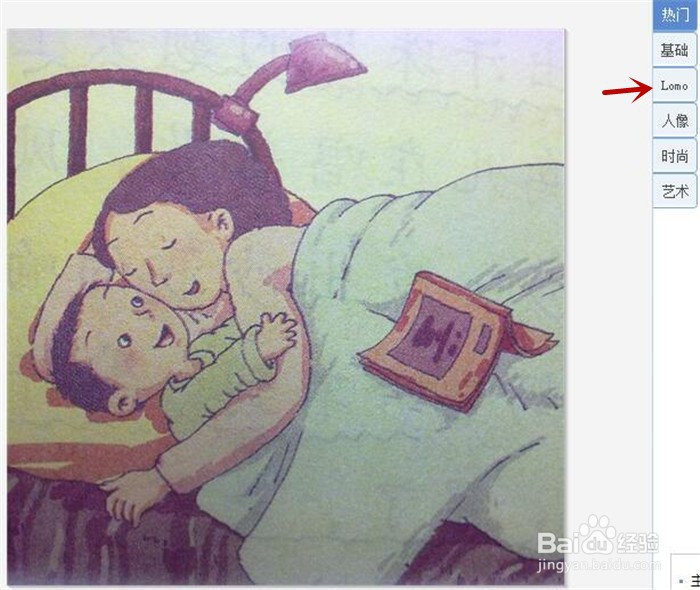
3、将在美图秀秀软件中插入一张从本地电脑挑选的图片,鼠标单击右侧特效下的“Lomo”选项
在美图秀秀软件中怎样制作图片的HDR效果?

4、将打开特效下“Lomo”选项界面,可以看到在它的右侧所有特效图标

在美图秀秀软件中怎样制作图片的HDR效果?

5、鼠标选中其中的“HDR"特效图标,设置其属性为95%,点击”确定“按钮,在软件左侧将看到图片的特效效果,如下图所示,然后继续单击菜单栏右侧的“保存与分享”按钮

在美图秀秀软件中怎样制作图片的HDR效果?

6、弹出“保存与分享”对话框,更改好保存路径,点击“保存”按钮

在美图秀秀软件中怎样制作图片的HDR效果?

  • 在美图秀秀软件中怎样制作图片的反色效果
  • 美图秀秀如何制作HDR特效图片
  • 在美图秀秀软件中怎样制作图片的经典lomo效果?
  • 在美图秀秀中如何做图片?
  • 美图秀秀制作飞雪效果图片
  • 热门搜索
    沙茶酱的做法 鹅的做法 羊肉馅饺子怎么调馅 盐煎肉的家常做法 老鳖的做法 排骨莲藕汤的做法 韭黄的做法 卿怎么读 生板栗怎么去皮最快 魔鬼鱼的做法