Win7系统任务管理器已停止工作怎么解决

 时间:2026-02-15 05:13:31

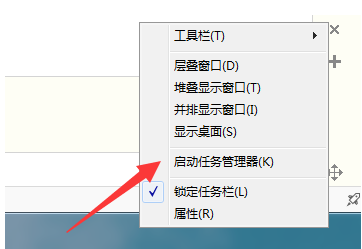
1、在电脑桌面右键点击任务栏空白处,在弹出的快捷菜单中选择“任务管理器”进入。
Win7系统任务管理器已停止工作怎么解决

2、开始点击左上角的“文件”进行“新建任务”,随后在以下窗口中输入explorer.exe 命令后回车重启资源管理器。

Win7系统任务管理器已停止工作怎么解决

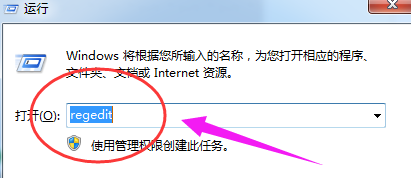
3、或者直接打开运行窗口并输入regedit命令回车打开任务管理器。

Win7系统任务管理器已停止工作怎么解决

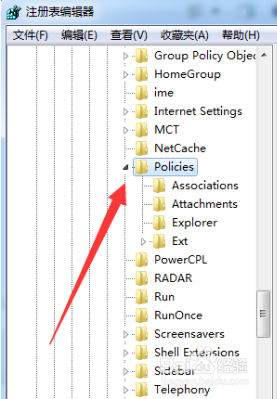
4、在注册表界面中依次展开以下选项,如图所示:

HKEY_CURRENT_USERSoftwareMicrosoftWindowsCurrentVersionPolicies
Win7系统任务管理器已停止工作怎么解决

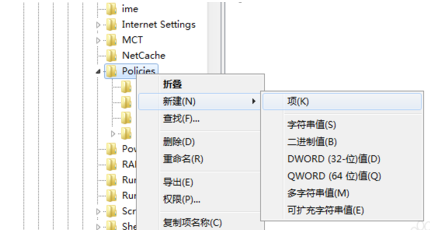
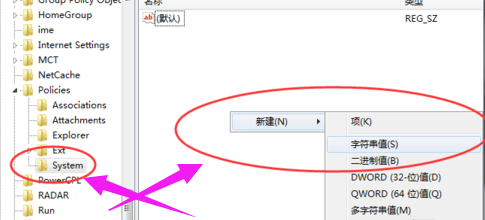
5、在界面中右键选择Policie选项,开始“新建”-“项”,将该项命名为“System”。
Win7系统任务管理器已停止工作怎么解决

6、在该项中新建字符串值,随后将其命名为DisableTaskMgr,如图所示:
Win7系统任务管理器已停止工作怎么解决

7、双击打开刚刚新建的字符串,直接将其中的数值数据改为“0”,最后保存设置。任务管理器已停止工作的问题就成功解决了,你学会没有?

Win7系统任务管理器已停止工作怎么解决

  • Win10无法卸载已安装补丁怎么办?
  • 电子屏魔宝如何将字体设置为方正姚体
  • win10文件资源管理器菜单栏变成蓝色窗口了恢复
  • 当xshell通过console口不能连接交换机
  • Win10系统登录界面怎么隐藏用户名
  • 热门搜索
    名字大全男孩 二年级口算题大全800题 水果简笔画图片大全 姓名大全 血旺的家常做法 头癣怎么治 鱼汤怎么做好吃 淘宝店怎么装修 北汽威旺m20怎么样 红绿灯鱼怎么养