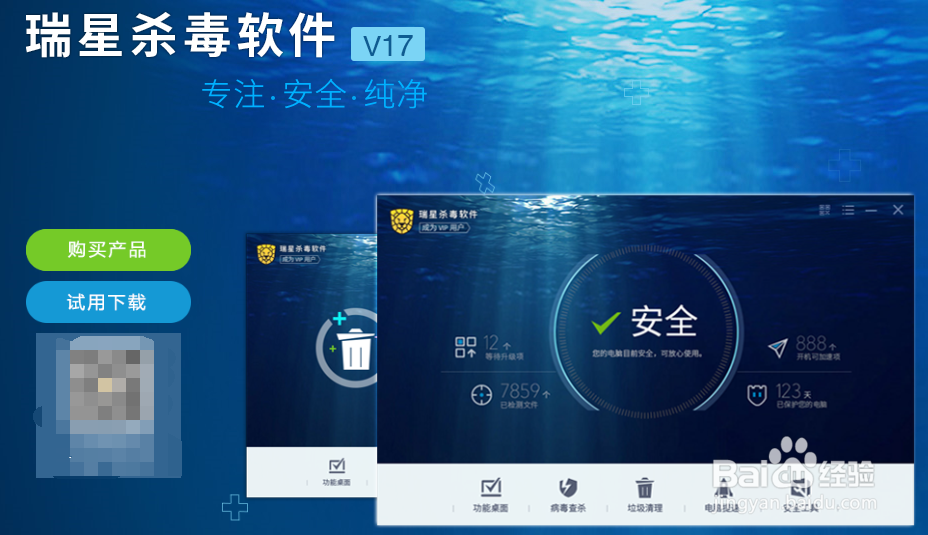
1、浏览器找到瑞星杀毒软件官网,下载并安装对应版本的软件,如下图所示:
2、双击桌面的瑞星杀毒软件图标,打开软件,如下图所示:

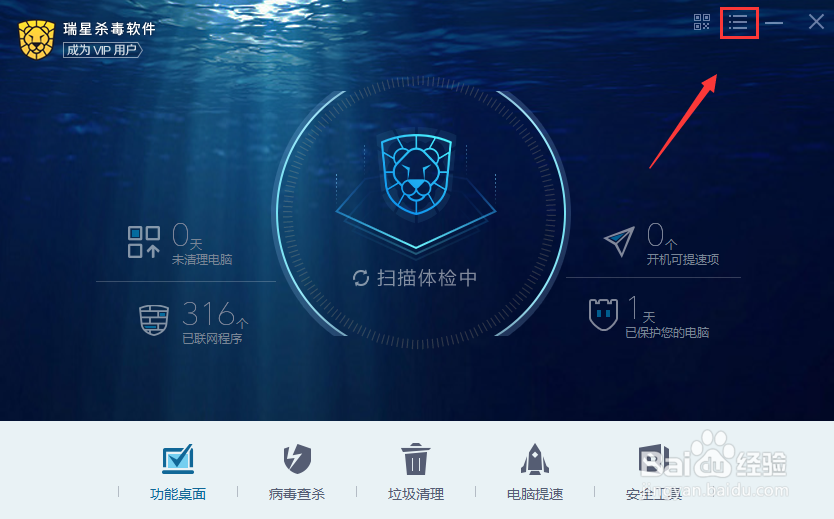
3、打开软件,软件会自动扫描电脑,如图所示:

4、点击主页右上角的三条横图标,如下图所示:
5、点击计划任务,如图所示:
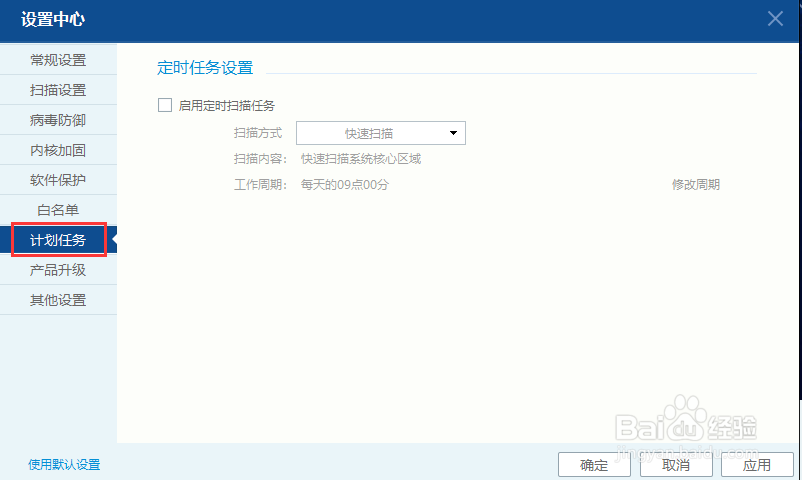
6、勾选定时扫描任务,选择扫描方式,点击应用、确定,如图所示:

时间:2026-02-17 07:13:11
1、浏览器找到瑞星杀毒软件官网,下载并安装对应版本的软件,如下图所示:
2、双击桌面的瑞星杀毒软件图标,打开软件,如下图所示:
3、打开软件,软件会自动扫描电脑,如图所示:
4、点击主页右上角的三条横图标,如下图所示:
5、点击计划任务,如图所示:
6、勾选定时扫描任务,选择扫描方式,点击应用、确定,如图所示:
