wps演示如何制作彩色圆形标题样式

 时间:2026-04-23 02:01:22

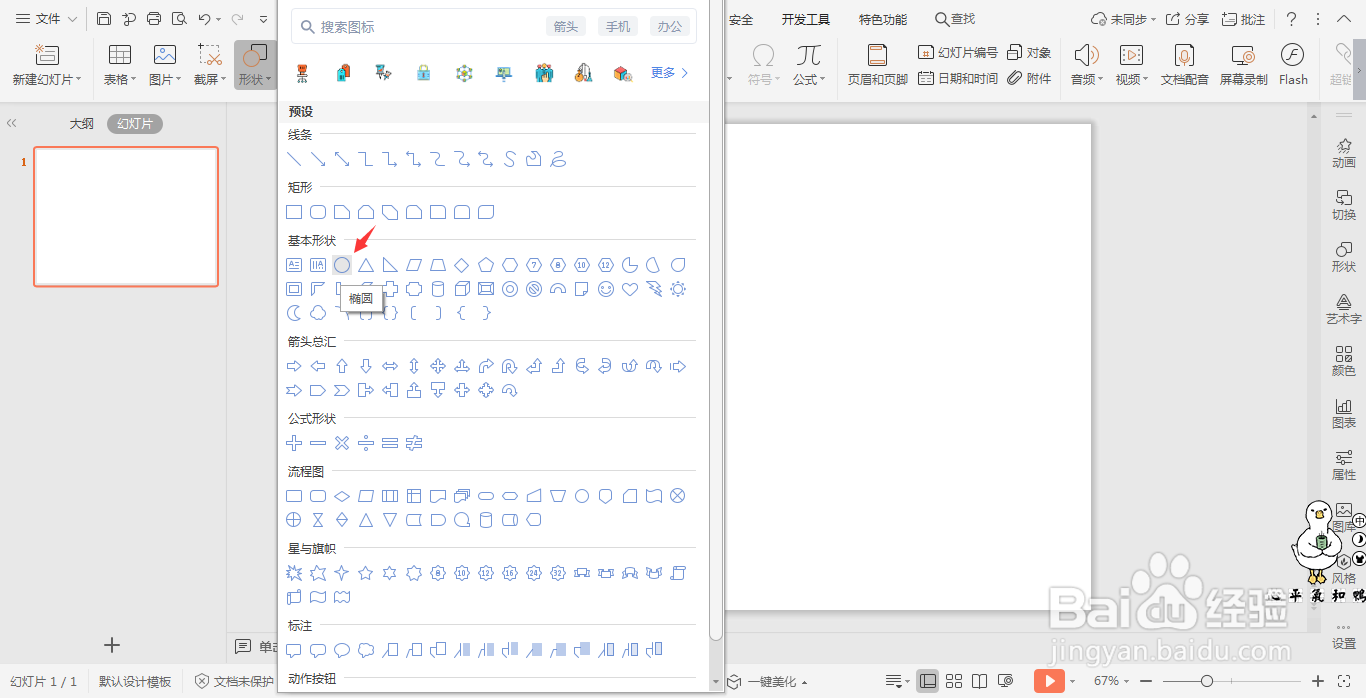
1、在插入选项卡中点击形状,选择其中的椭圆。
wps演示如何制作彩色圆形标题样式

2、按住shift键,在页面上绘制出一个正圆形。

wps演示如何制作彩色圆形标题样式

3、接着再插入一个小圆形,放置在大圆形的旁边。

wps演示如何制作彩色圆形标题样式

4、选中小圆形,按住ctrl键,鼠标拖动进行复制,放置在如图所示的位置。

wps演示如何制作彩色圆形标题样式

5、在绘图工具中点击填充,为不同大小的圆形填充上合适的颜色,并设置为无线条。

wps演示如何制作彩色圆形标题样式

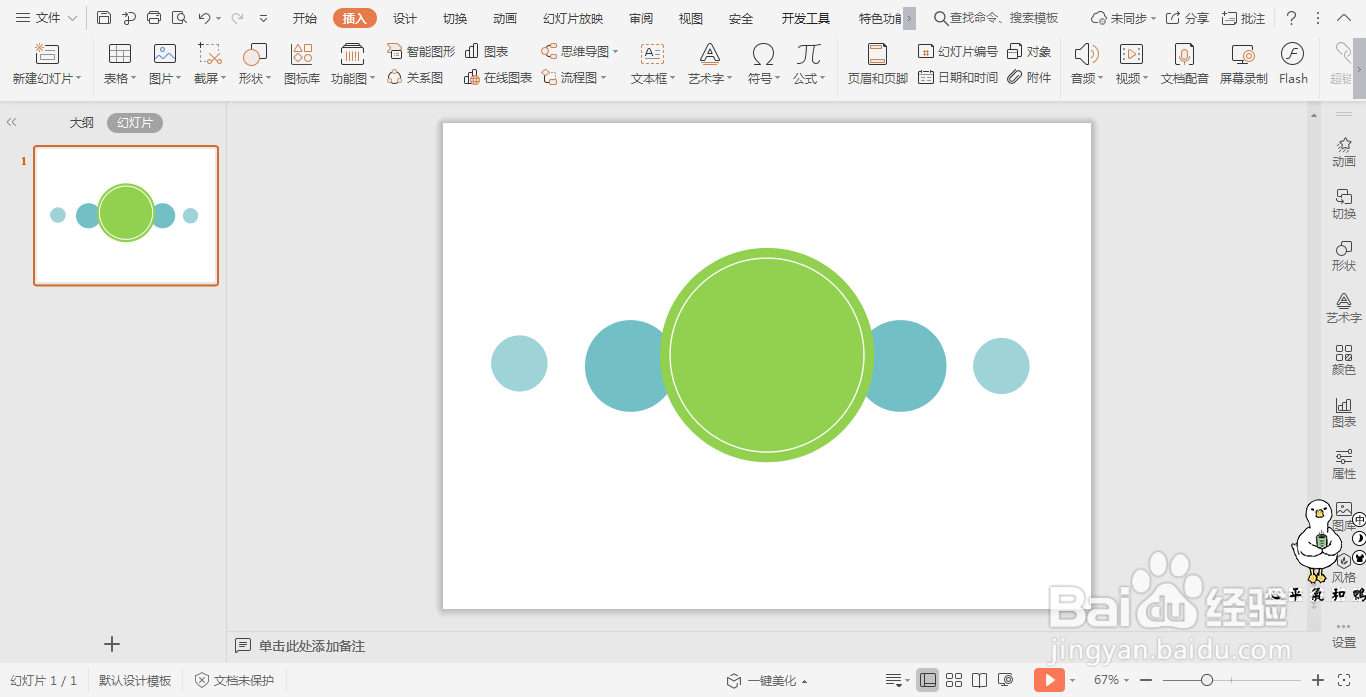
6、在大圆形中再插入一个圆形,在绘图工具 中点击填充,选择其中的“无填充颜色”,点击轮廓,线条颜色填充为白色,线条宽度设置为3.5磅,效果如图所示。
wps演示如何制作彩色圆形标题样式

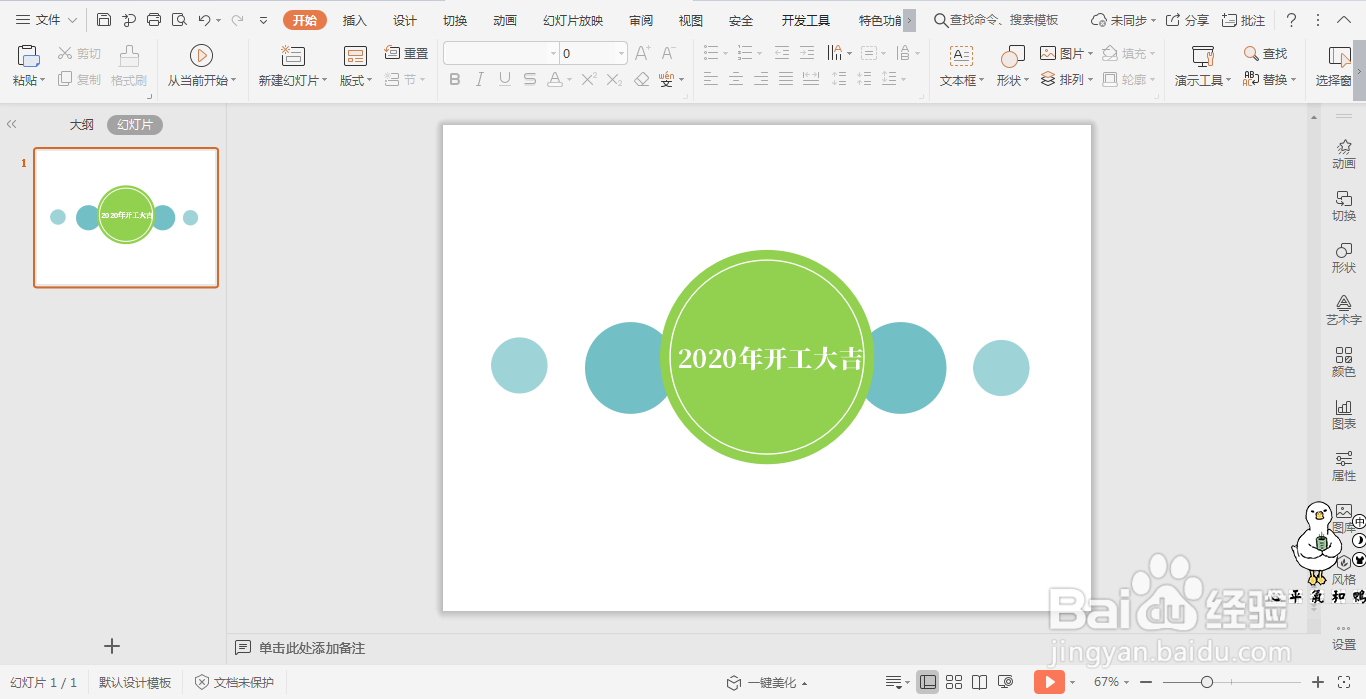
7、最后,在大圆形中间输入标题,字体颜色设置为白色,这样彩色圆形标题样式就制作好了。
wps演示如何制作彩色圆形标题样式

  • wps演示中如何制作严谨学术风标题样式
  • wps演示中如何制作圆角矩形标题样式
  • WPS演示中,怎么制作圆形目录?
  • WPS演示中,怎么制作圆形目录?
  • wps演示中如何制作圆形扁平化目录
  • 热门搜索
    堃字怎么读 新车怎么保养 烤鱼的做法大全 衣服面料知识大全 锐界怎么样 红烧大排怎么做 田汉简介 科技小制作大全简单 免费阅读小说大全 logo设计大全