1、如图所示,表格中的文本并未对齐。

2、选中表格,然后快捷键CTRL+H打开查找和替换对话框。

3、切换到【查找】。

4、在查找鉴屈罪内容中输入【<??>】。
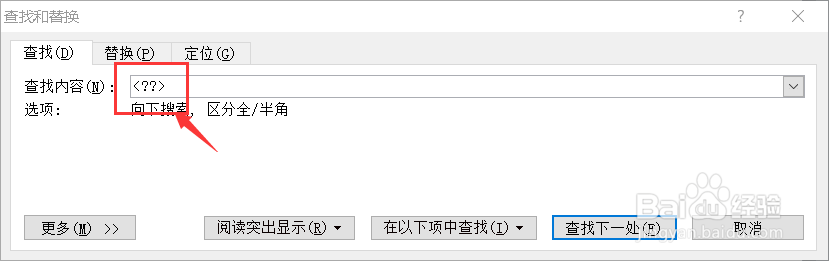
5、将下方的【使用通配符】勾选。

6、点击【在以下项中查找】然后选择【当前所选内容】。

7、将对话攀册框关闭,然后点击上方的【开始】-【中文版式】。追棍

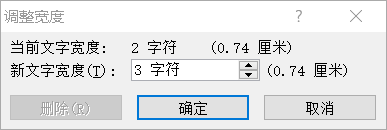
8、选择下拉列表中的【调整宽度】。

9、将其设置为3字符即可。
时间:2026-04-24 00:14:21
1、如图所示,表格中的文本并未对齐。
2、选中表格,然后快捷键CTRL+H打开查找和替换对话框。
3、切换到【查找】。
4、在查找鉴屈罪内容中输入【<??>】。
5、将下方的【使用通配符】勾选。
6、点击【在以下项中查找】然后选择【当前所选内容】。
7、将对话攀册框关闭,然后点击上方的【开始】-【中文版式】。追棍
8、选择下拉列表中的【调整宽度】。
9、将其设置为3字符即可。
