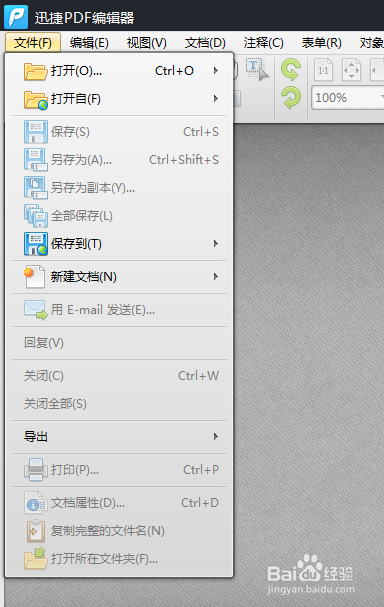
1、PDF文档的内容这样去修改,首先我们需要一款PDF编辑的软件,可以在百度搜索到相应的PDF编辑器,安装到电脑中的打开效果如图所示:

2、我们可以看到PDF编辑器的菜单样式如图所示,在菜单栏中选择文件菜单,在文件下拉菜单中选择打开选项,在弹出的打开选项界面中选择相应编辑的PDF文件点击打开按钮即可。
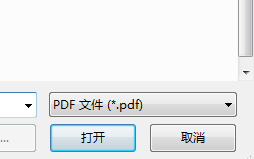
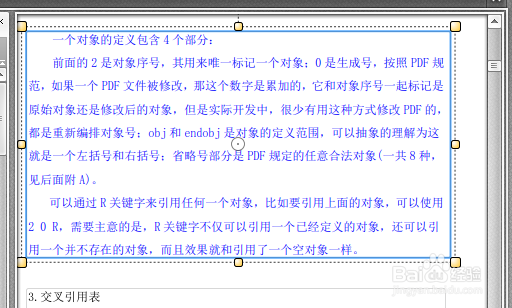
3、打开了PDF文件页面的效果我们可以在如图所示的图片中看到。这样我们就可以对PDF文件进行编辑了。

4、我们可以对PDF文件的段落进行编辑,点击工具栏中的编辑内容工具,然后在PDF页面中使用鼠标左键点击需要修改的相关段落即可编辑修改。

5、我们可以对PDF文件的文字大小颜色等进行修改。

6、还可以对PDF文件中的图片进行更换的操作。
7、PDF编辑器还有更多的功能在这里就不一一的说明了。
