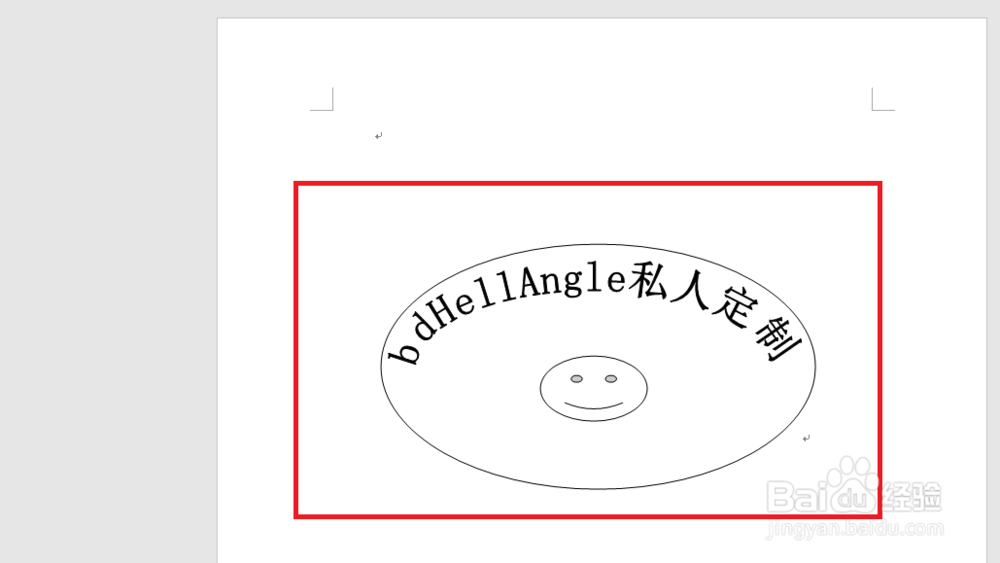
如何使用word制作个人电子公章

 时间:2024-11-09 23:46:37

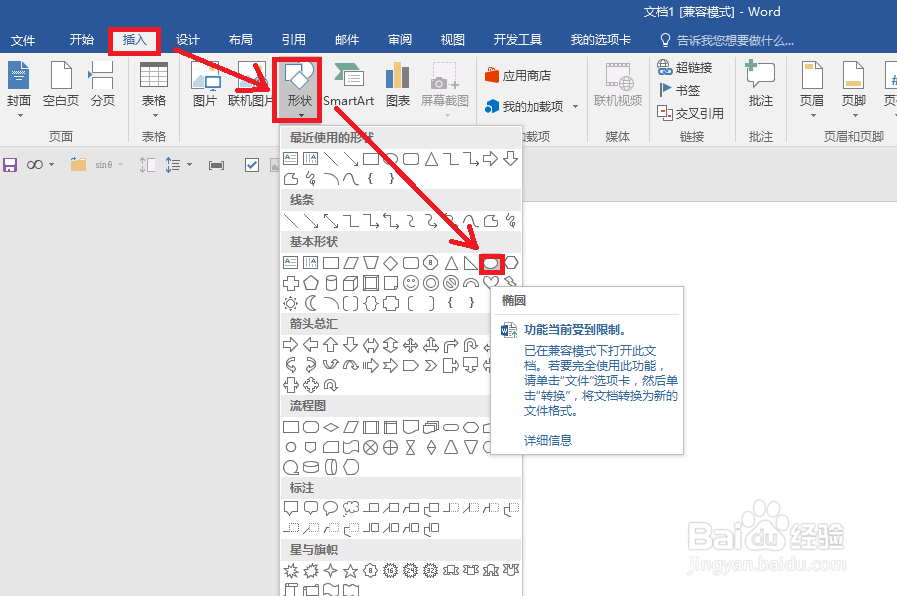
1、打开word文档,点击插入--形状--椭圆,如下图。
如何使用word制作个人电子公章

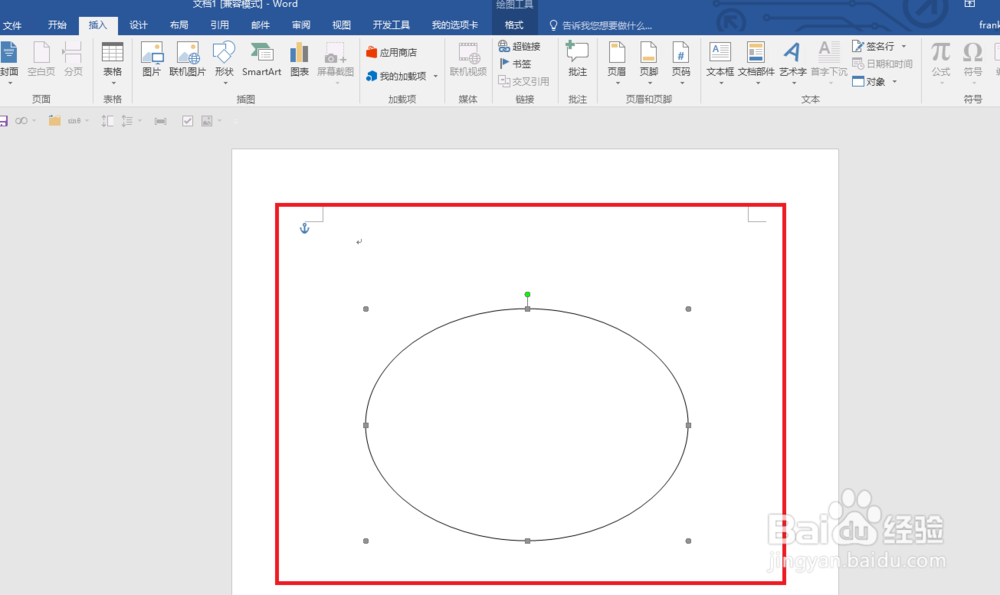
2、在文档空白处绘制合适的椭圆,通过拖动来改变大小和位置,如下图。

如何使用word制作个人电子公章

3、点击插入--文本框--绘制文本框,如下图。

如何使用word制作个人电子公章

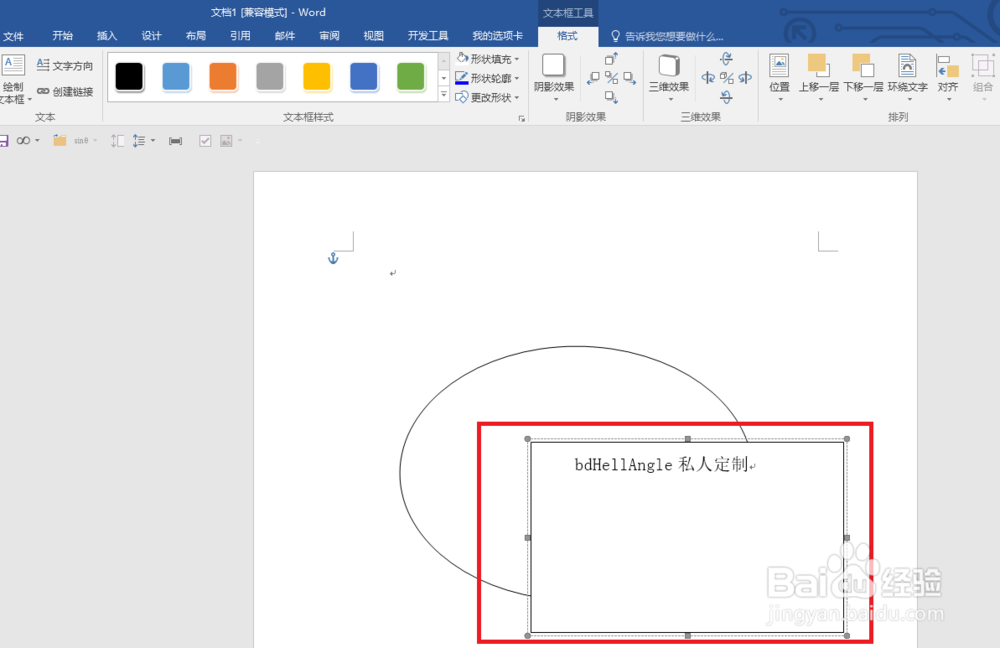
4、在文档中绘制出文本框,并输入文字,如下图。

如何使用word制作个人电子公章

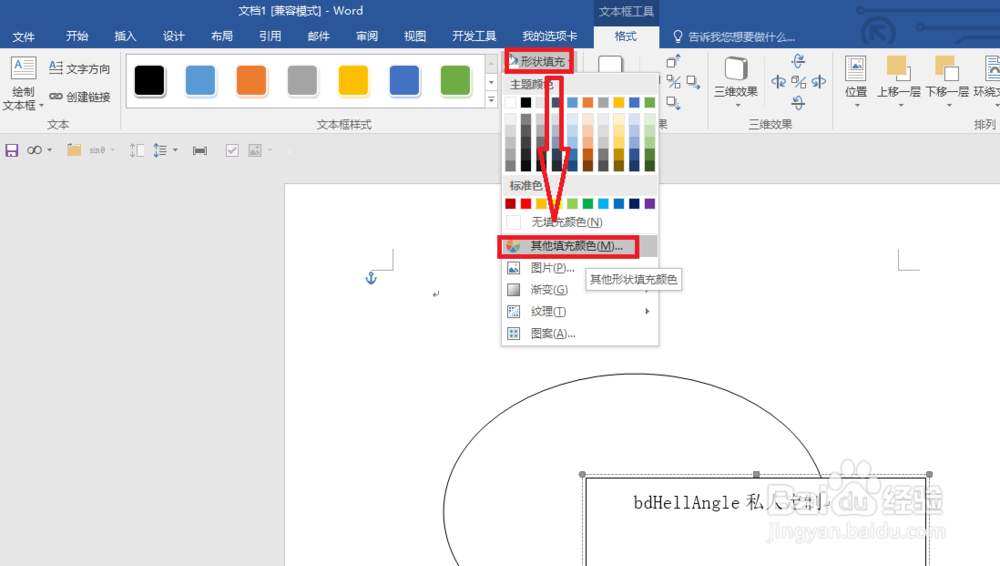
5、点击填充形状--其他填充形状,如下图。

如何使用word制作个人电子公章

6、透明度选择100%,点击确定,如下图。

如何使用word制作个人电子公章

7、点击轮廊形状,选择无轮廊,如下图。

如何使用word制作个人电子公章

8、选中文本框,选择艺术字样式,如果没有的话,我们可以通过自定义工具栏来添加艺术字样式,如下图。

如何使用word制作个人电子公章

9、调整文本框和形状的大小和位置到合适位置,如下图。

如何使用word制作个人电子公章

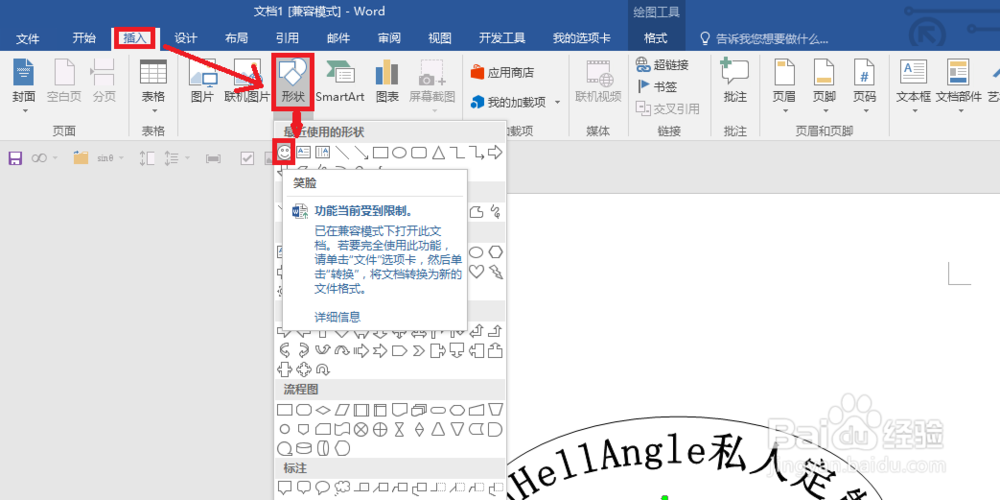
10、点击插入--形状--笑脸,如下图。

如何使用word制作个人电子公章

11、在文档中绘制笑脸,并将它拖放到合适位置和大小,如下图。

如何使用word制作个人电子公章
  • word 2007如何制作公章
  • 百度手机端排名怎么刷
  • 添加水印的方法有哪些?PDF文件中水印如何添加
  • 如何用Excel表格制作电子印章
  • 如何制作电子印章?
  • 热门搜索
    怎么打开u盘 梦幻西游手游怎么玩 蛋炒饭怎么做才好吃 水仙花图片大全 中耳炎最佳治疗方法 脚底长水泡怎么办 腰椎滑脱的锻炼方法 怎么能快速赚钱 河南大学怎么样 鸡肉怎么炒好吃