如何利用Graphpad prism5.0将做好的图片导出来

 时间:2026-02-14 16:12:33

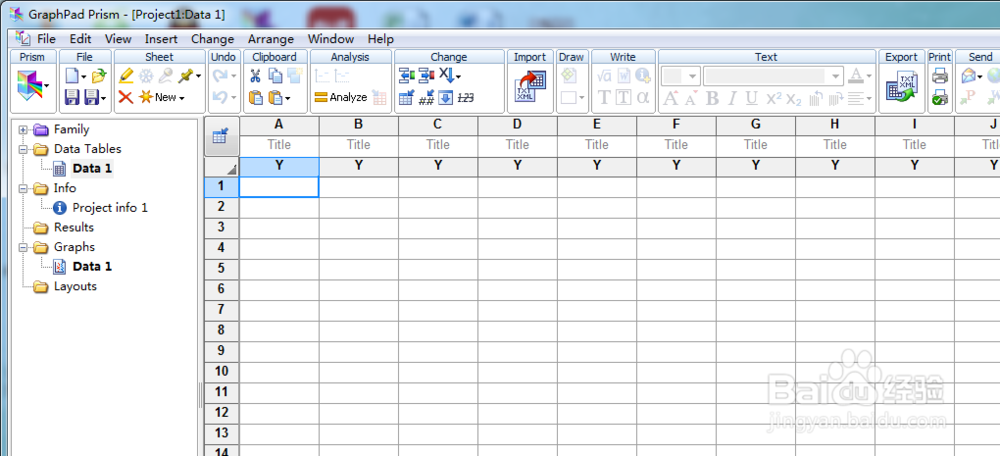
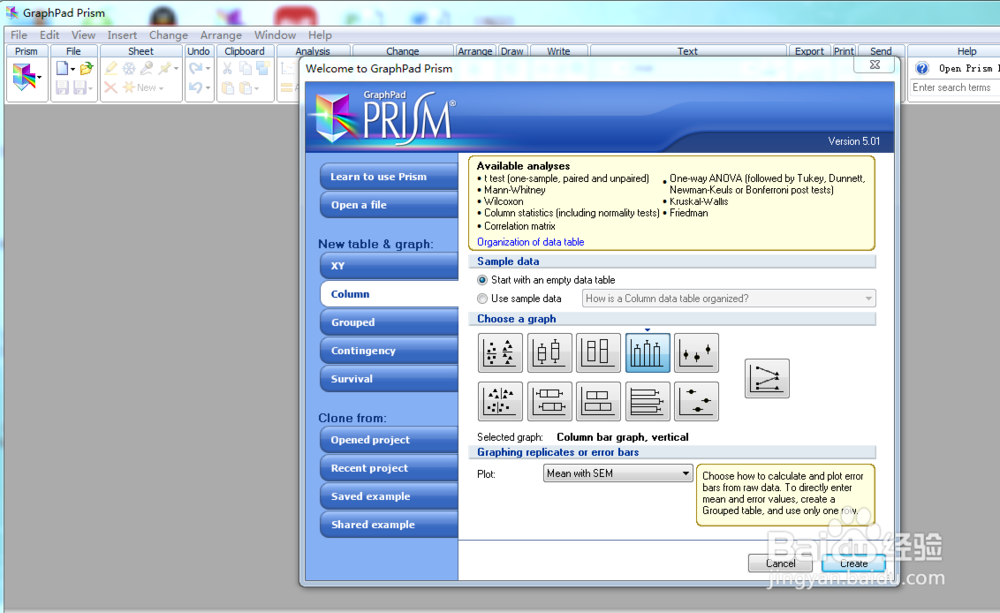
1、首先同样的打开Graphpad prism5.0软件,如图所示。
如何利用Graphpad prism5.0将做好的图片导出来

2、点击create,准备做柱状图。

如何利用Graphpad prism5.0将做好的图片导出来

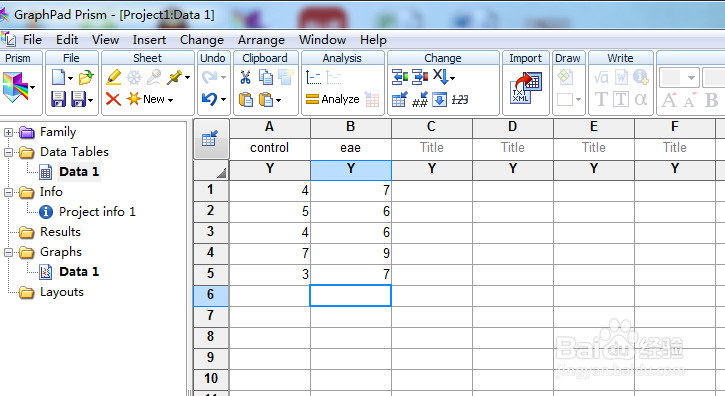
3、同样的在title那一栏输入组别,在下方对应的空格处输入数据。

如何利用Graphpad prism5.0将做好的图片导出来

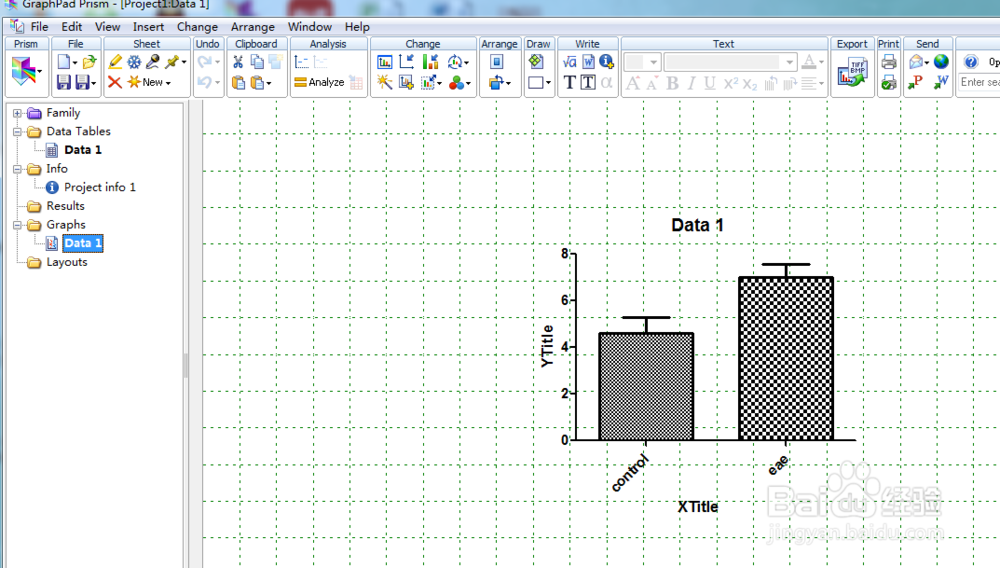
4、点击Graphs下方的data1,输出图片。

如何利用Graphpad prism5.0将做好的图片导出来

5、接着点开工具栏那一排的输出图标(Export)。

如何利用Graphpad prism5.0将做好的图片导出来

如何利用Graphpad prism5.0将做好的图片导出来

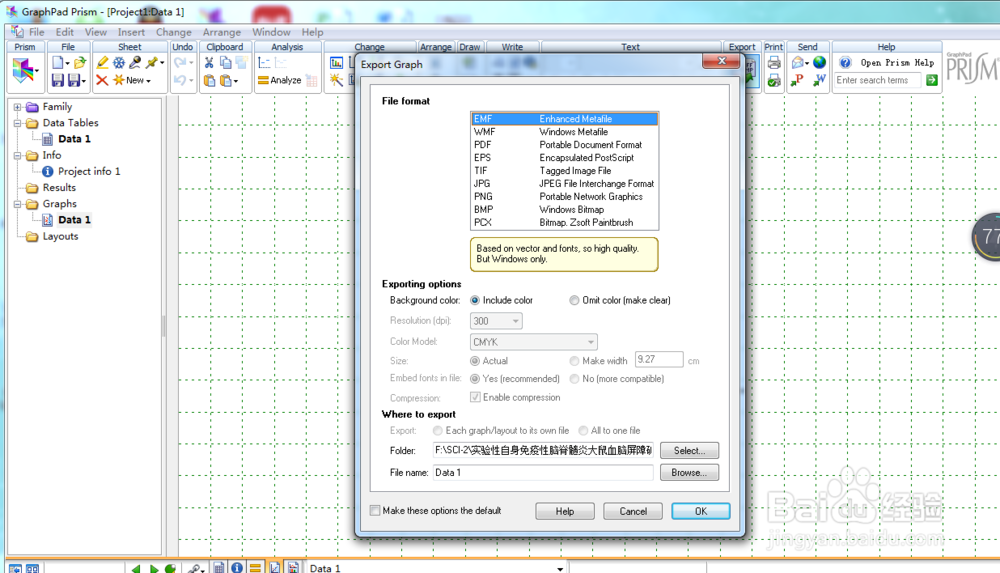
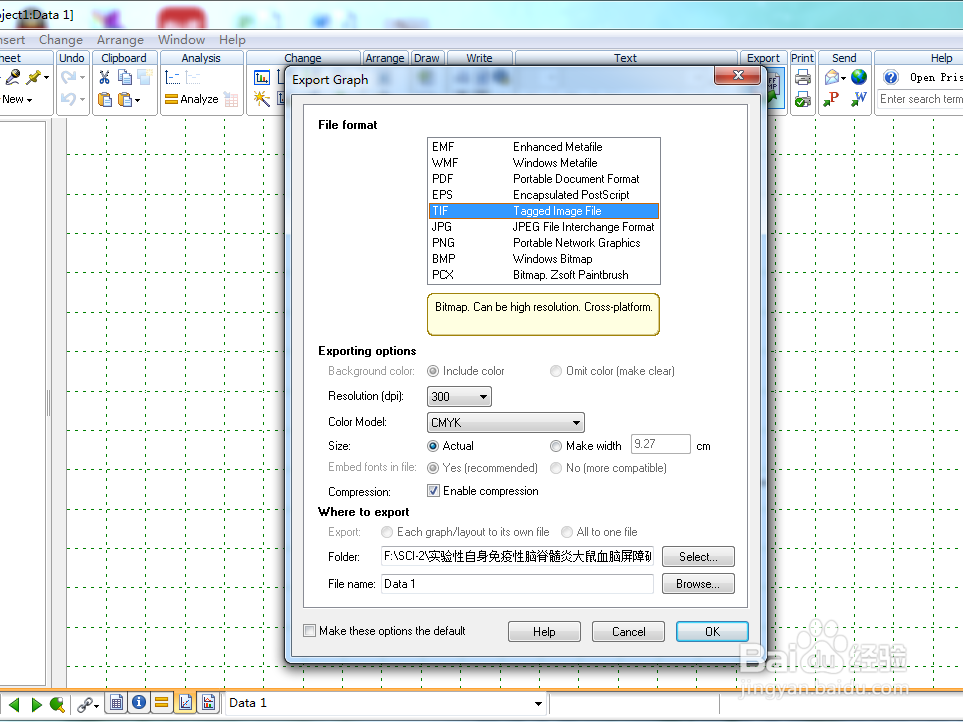
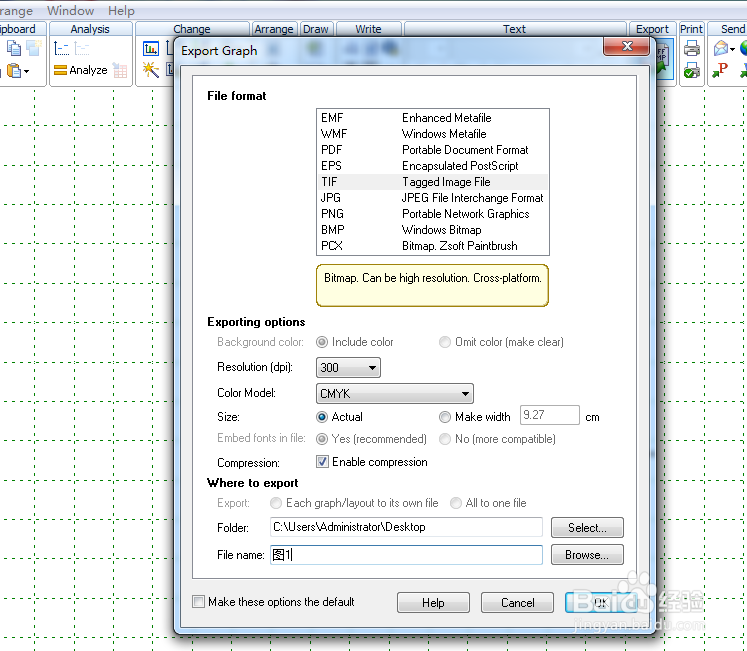
6、接着再file format下方改成你想要保存的格式,一般选择tiff或者JPG格式,这里选择tiff格式。
如何利用Graphpad prism5.0将做好的图片导出来

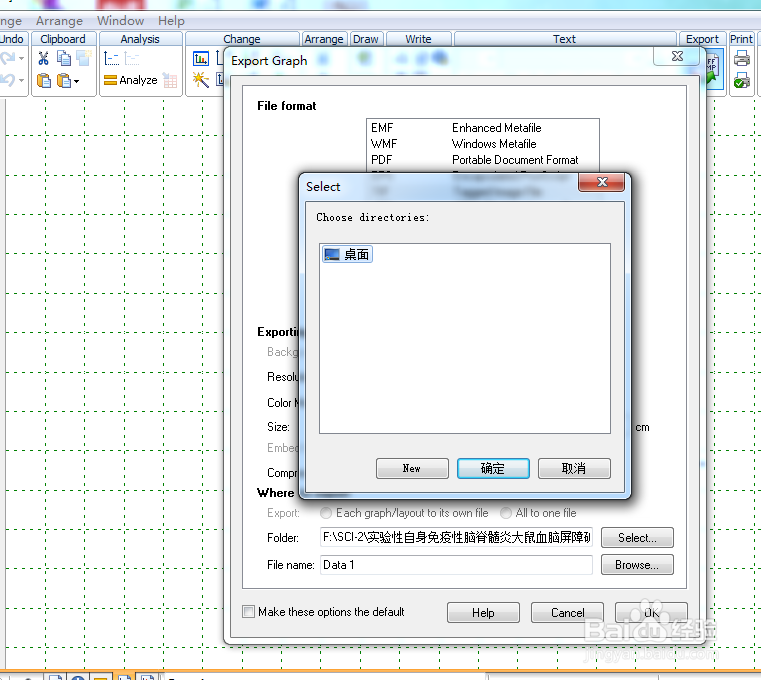
7、这里的dpi是分辨率的意思,一般选300,图片输出会比较清晰。底下的folder指的是输出的文件夹,可以换成你想要输出的位置。点击select,改成桌面。File name是文件名称,你可以命名。
如何利用Graphpad prism5.0将做好的图片导出来

如何利用Graphpad prism5.0将做好的图片导出来

如何利用Graphpad prism5.0将做好的图片导出来

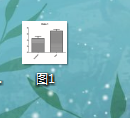
8、点击ok即可在桌面找到你要的东西。

如何利用Graphpad prism5.0将做好的图片导出来

  • 用Graphpad prism5调整柱形图间距宽度。
  • graphpad自定义横坐标间距
  • 使用GraphPad Prism 6 作图并计算和标注p值
  • 如何用graphpad prism5.0进行多组参数比较
  • 如何用GraphPad Prism 做折线图?
  • 热门搜索
    芋圆怎么做 电脑怎么连接蓝牙 掉头发怎么办 双皮奶怎么做 资生堂护肤品怎么样 纽贝滋奶粉怎么样 怎么撒娇 手指关节疼痛是怎么回事 防晒霜怎么用才正确 我的世界纸怎么做