1、打开Excel,单击要显示图标的单元格

2、点击数据——数据有效性——设置
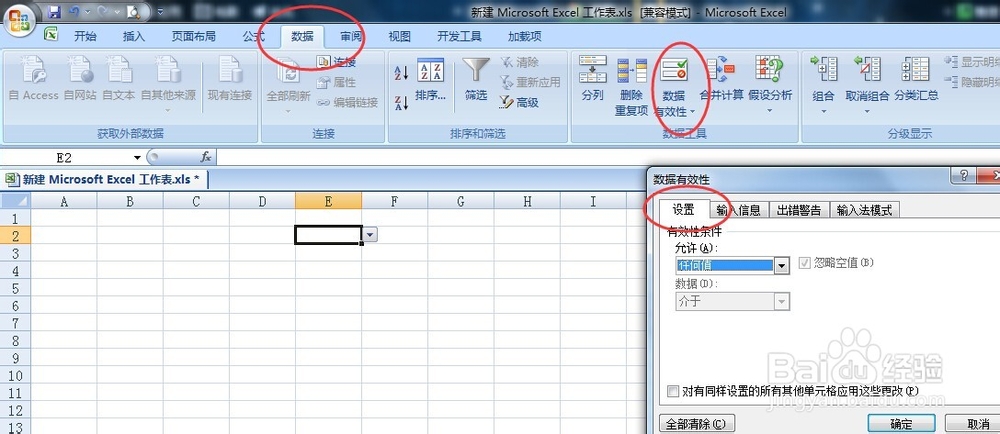
3、在允许下面,选择序列,并按如图所示填写自己所需的数值,确定后即可。

4、单元格就出现下拉框,可以选择设定好的数值

5、点击开始——条件格式——图标集,选择网络信号图标
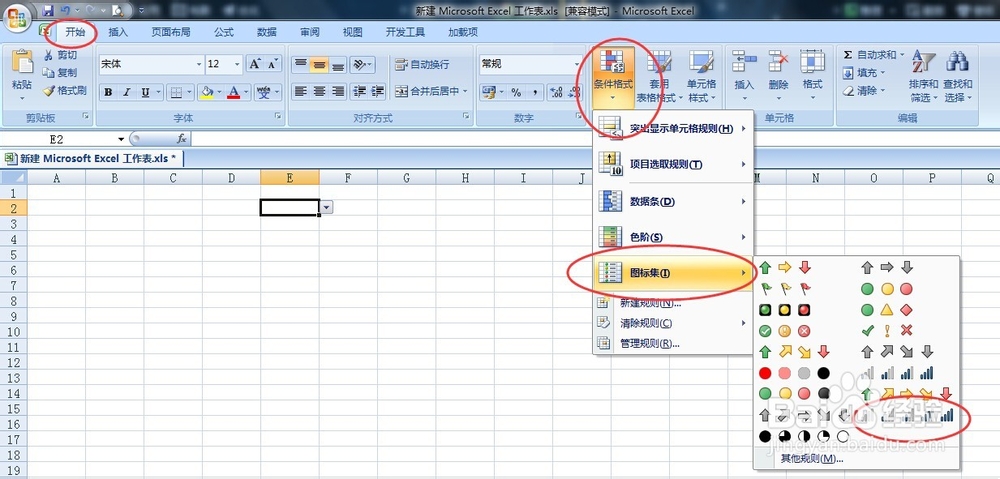
6、网络信号强度,根据所设置的值填写进去,点击只显示图标,如图所示即可

7、点击确定,然后下拉相应的数值,就显示出相应的网络信号。

时间:2026-04-30 16:04:17
1、打开Excel,单击要显示图标的单元格
2、点击数据——数据有效性——设置
3、在允许下面,选择序列,并按如图所示填写自己所需的数值,确定后即可。
4、单元格就出现下拉框,可以选择设定好的数值
5、点击开始——条件格式——图标集,选择网络信号图标
6、网络信号强度,根据所设置的值填写进去,点击只显示图标,如图所示即可
7、点击确定,然后下拉相应的数值,就显示出相应的网络信号。
