wps文字怎么插入“堆积面积图-簇状柱形图”图表

 时间:2026-04-25 19:58:58

1、打开一篇wps文字。如下所示:

wps文字怎么插入“堆积面积图-簇状柱形图”图表

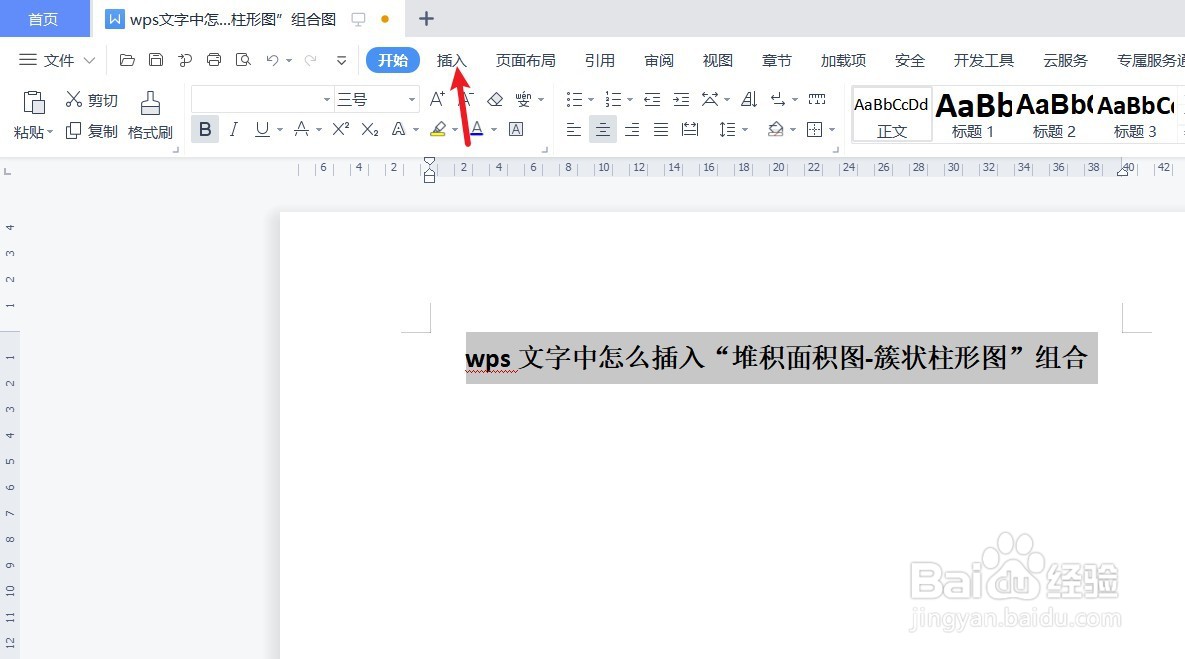
2、点击wps文字功能区中的“插入”工具栏。如下图:

wps文字怎么插入“堆积面积图-簇状柱形图”图表

3、在wps文字“插入”工具栏中点击“图表”工具栏。如下所示:

wps文字怎么插入“堆积面积图-簇状柱形图”图表

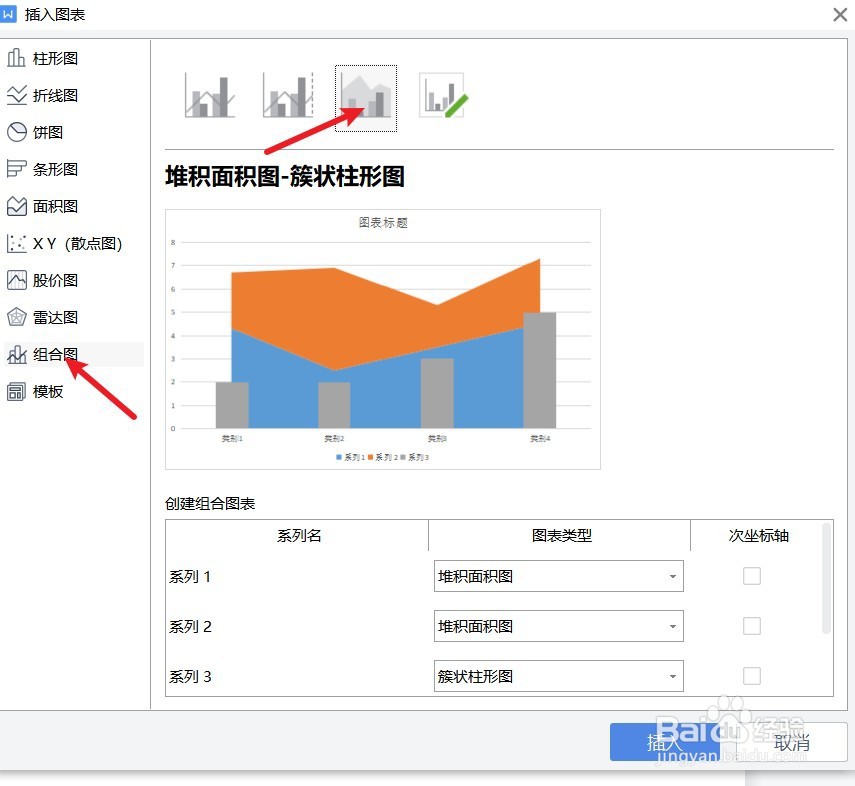
4、在wps文字“图表”工具栏中选择“组合图”-“堆积面积图-簇状柱形图”图表。如下所示:

wps文字怎么插入“堆积面积图-簇状柱形图”图表

5、预览wps文字中插入的“堆积面积图-簇状柱形图”图表效果。如下所示:

wps文字怎么插入“堆积面积图-簇状柱形图”图表

6、总结:wps文字怎么插入“堆积面积图-簇状柱形图”图表

(1)新建一篇wps文字

(2)点击wps文字中的“插入”工具栏

(3)在wps文字“插入”工具栏中点击“图表”工具栏

(4)在wps文字“图表”工具栏中选择“组合图”-“堆积面积图-簇状柱形图”图表

(5)预览wps文字中插入的“堆积面积图-簇状柱形图”图表效果

  • wps2016堆积柱形图怎么做
  • PPT演示文档如何插入带数据标记折线图
  • 柱形图中怎样调整分类间距
  • excel表格如何制作堆积条形图
  • excel2016怎么制作三维折线图
  • 热门搜索
    死亡证明怎么开 薯条的正确做法 鸡中翅的做法 奶盖的做法 排骨的做法 襁褓怎么读 生菜的做法 卤蛋的家常做法 果冻的做法 固元膏的做法