如何在Word文档中第4页开始设置页码

 时间:2026-04-21 19:57:50

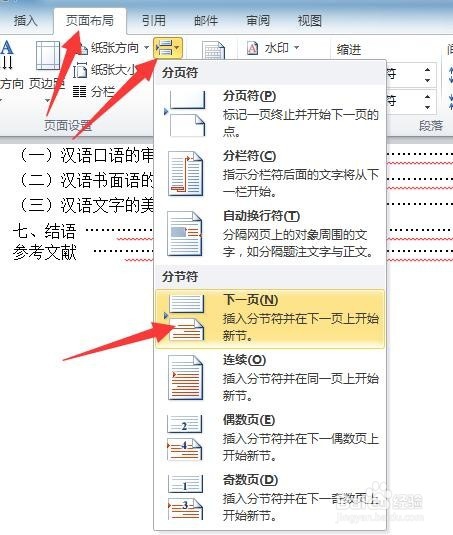
1、首先,拉动右侧滚动条到第3页末尾,点击在末尾处,然后点击页面布局,点击插入分页符和分节符按钮,再点击下一页。

如何在Word文档中第4页开始设置页码

如何在Word文档中第4页开始设置页码

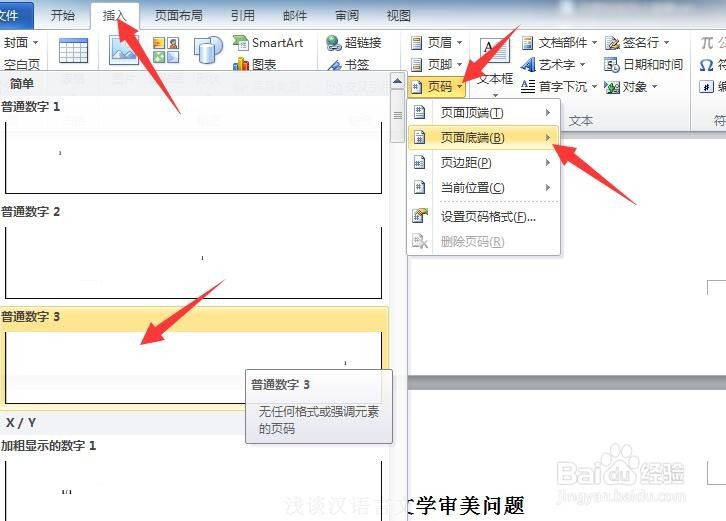
2、接下来点击在第4页内容处,点击插入选项卡,再点击页码,点击页面底端,点击普通数字3,即在底部右侧插入页码。
如何在Word文档中第4页开始设置页码

3、插入后,选择第4页的页码4,点击设计选项卡上的链接到前一条页眉,取消链接。

如何在Word文档中第4页开始设置页码

如何在Word文档中第4页开始设置页码

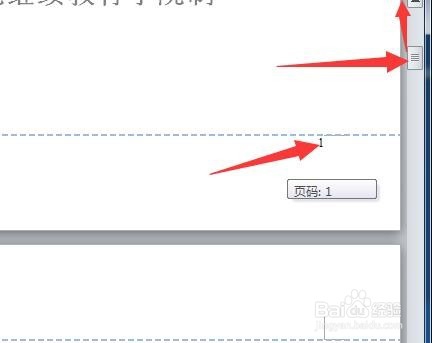
4、接下来再把右侧的滚动条向上拉动到第1页,将第1页的页码删除掉,第2页第3页因为链接着所以也会一齐被删除。
如何在Word文档中第4页开始设置页码

5、再拉回到第4页,选中第4页的页码,点击设计选项卡,点击页码,点击设置页码格式。

如何在Word文档中第4页开始设置页码

如何在Word文档中第4页开始设置页码

6、弹出页码格式对话框,在页码编号处选择起始页码,后面数字输入1,点击确定即可。

如何在Word文档中第4页开始设置页码

  • word如何从中间开始设置页码
  • word怎么设置第三页为第一页
  • 页码从第三页开始设置怎么设
  • Word怎么从任意指定页开始设置页码
  • 怎么从第三页开始设置页码为1
  • 热门搜索
    申鹭达卫浴怎么样 怎么算星座 大众途锐怎么样 豆沙馅怎么做 怎么样丰胸 怎么破解无线网密码 孕妇水肿怎么办 烧伤怎么处理 ps插件怎么安装 怎么烤肉