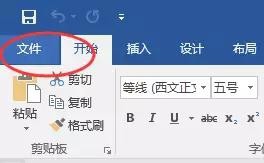
1、点击文件菜单
2、 选择保存或另存为(没有保存过的文件可以选择【保存】,保存过的需选择【另存为】
选择【浏览】,选取存放位置

3、点击右下角的【工具】,选择【常规选项】(这个菜单大家可能平时不怎么注意)

4、接着就可以看到输入密码的界面了
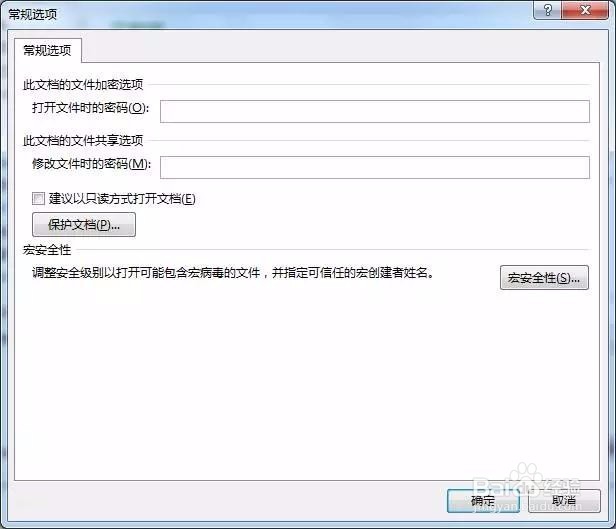
5、输入密码后,点击确定,需要再次输入刚刚设置的密码作为验证,如果两次输入的不一致,是无法通过验证的

6、点击左上角的【WPS文字】,选择保存或另存为(同上)

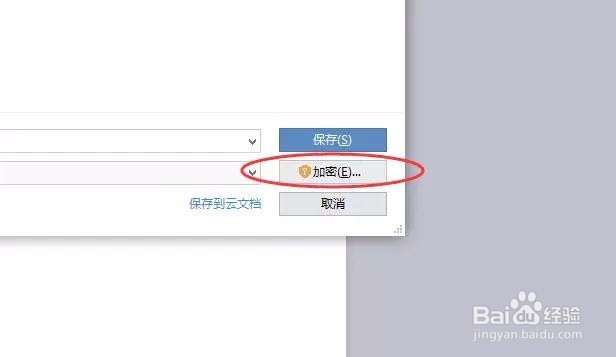
7、点击右下角的【加密】
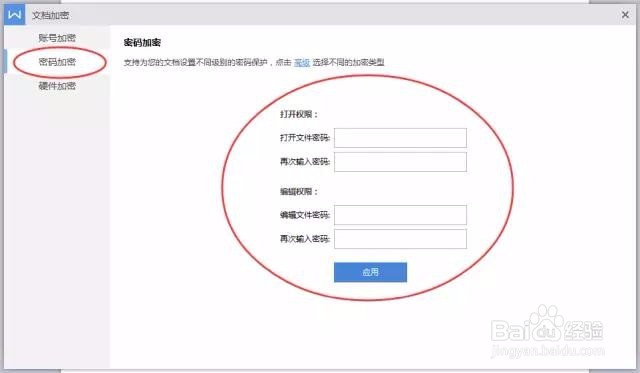
8、选择密码加密
时间:2026-04-21 20:09:57
1、点击文件菜单
2、 选择保存或另存为(没有保存过的文件可以选择【保存】,保存过的需选择【另存为】
选择【浏览】,选取存放位置
3、点击右下角的【工具】,选择【常规选项】(这个菜单大家可能平时不怎么注意)
4、接着就可以看到输入密码的界面了
5、输入密码后,点击确定,需要再次输入刚刚设置的密码作为验证,如果两次输入的不一致,是无法通过验证的
6、点击左上角的【WPS文字】,选择保存或另存为(同上)
7、点击右下角的【加密】
8、选择密码加密
