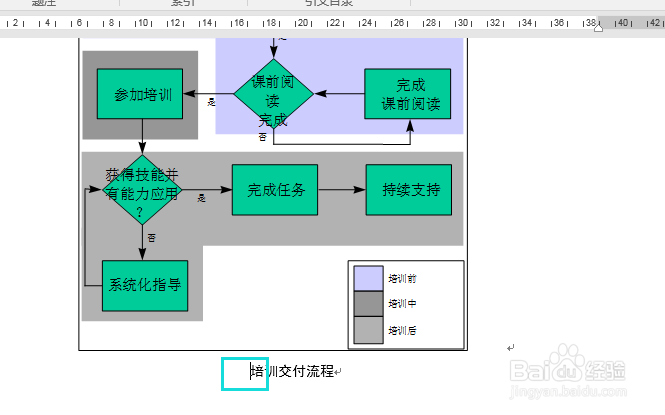
1、鼠标选中要插入题注的地方
2、在工具栏中展开“引用”
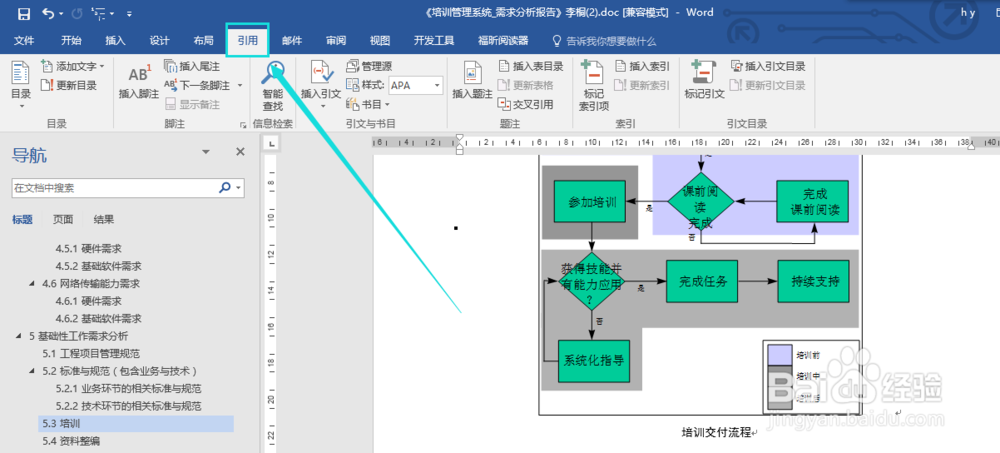
3、在“引用”中选择“插入题注”

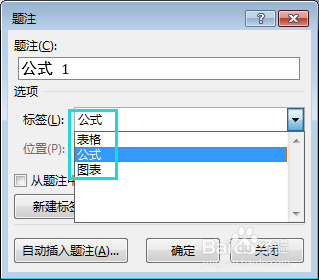
4、接着选择标签,如没有“图”标签,则如图创建一个“图”标签

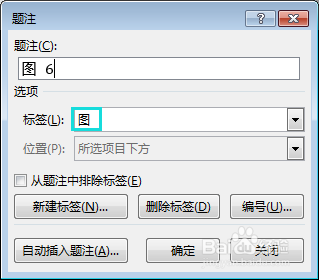
5、选择了“图”标签后我们还需要序号根据章节自动更新,具体设置如图

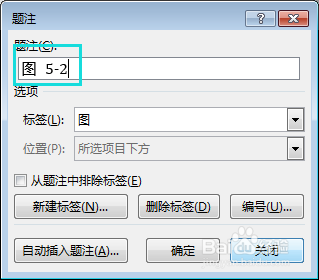
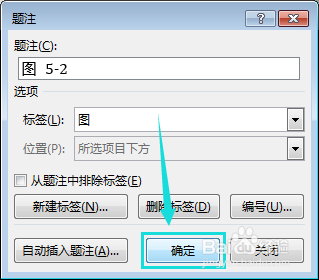
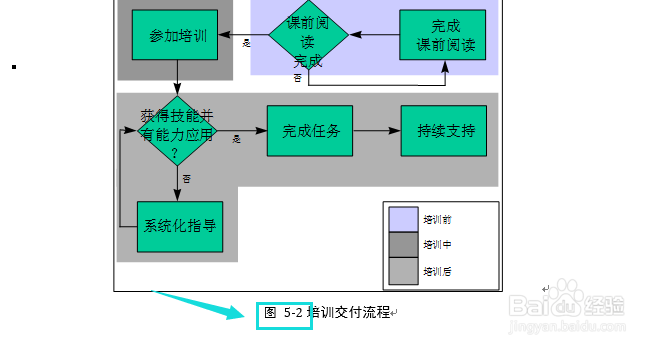
6、设置好后点击“确定”题注就加好了
时间:2026-04-22 20:21:52
1、鼠标选中要插入题注的地方
2、在工具栏中展开“引用”
3、在“引用”中选择“插入题注”
4、接着选择标签,如没有“图”标签,则如图创建一个“图”标签
5、选择了“图”标签后我们还需要序号根据章节自动更新,具体设置如图
6、设置好后点击“确定”题注就加好了
