如何修改图表中的数据?

 时间:2026-02-16 09:42:14

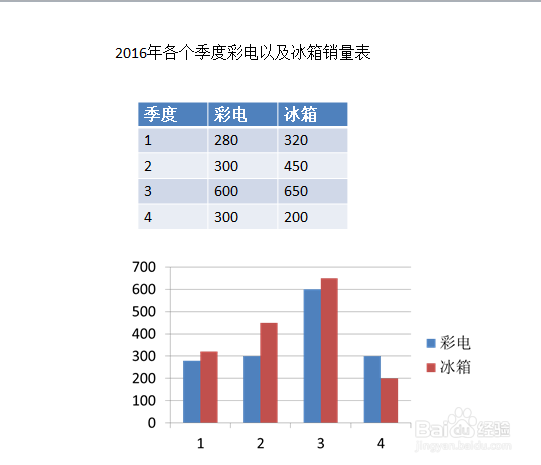
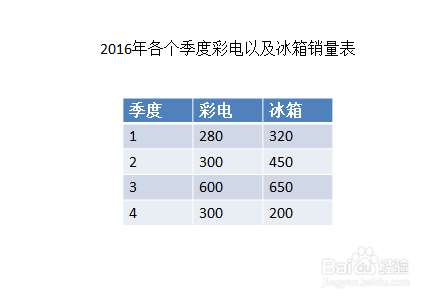
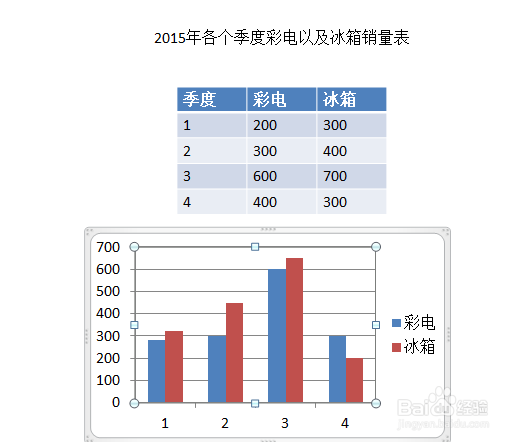
1、下面第一张图片中的图表代表的是2015年各个季度彩电以及冰箱的销量分析图,第二张图片呢是我们2016年的数据;

如何修改图表中的数据?

如何修改图表中的数据?

2、这时候,我们只用在2015年创建的销售表上右击,在弹出菜单中点击“编辑数据”选项;

如何修改图表中的数据?

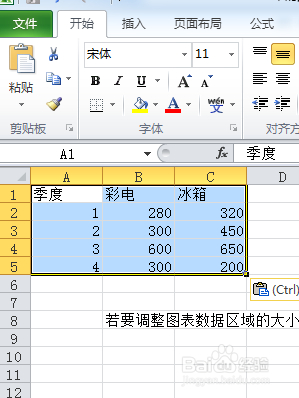
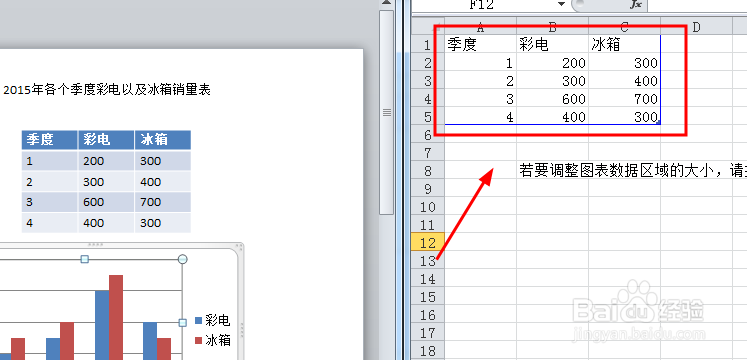
3、这时候就会跳出2015年的Excel数据,如下第一张图,我们选中2016年的数据,右击复制;
如何修改图表中的数据?

如何修改图表中的数据?

4、然后我们在 Excel A1位置,右击,在粘贴选项中选择匹配目标格式,粘贴下来的数据如图所示;

如何修改图表中的数据?

如何修改图表中的数据?

5、这时候我们关闭Excel电子表格,回到幻灯片中,从柱状图形高矮可以看出数据都已经改变了,这时候我们把图表复制粘贴到2016年数据表格下面即可。
如何修改图表中的数据?

如何修改图表中的数据?

  • Word制作图表
  • Excel表格中怎么绘制各种类型的关系图
  • 怎样让图表更美观
  • Excel怎么设置图表图例?
  • 最常见的图表制作方法有哪些
  • 热门搜索
    母亲节贺卡怎么做 纸花怎么做 我的世界地毯怎么做 开机密码怎么设置 苹果怎么注册id账号 脸晒伤了怎么办 北汽幻速s3怎么样 鳖怎么杀 cad怎么创建块 格式刷怎么连续用