如何使用PS实现对撞流光字效果?

 时间:2026-02-16 03:41:32

1、首先创建“一张新图片”,然后点击左侧一个“油漆桶”对背景的颜色进行相应的修改 。

如何使用PS实现对撞流光字效果?

如何使用PS实现对撞流光字效果?

2、点击左侧菜单栏中的“文本工具”,会出现在一个弹框,然后在弹框中输入相应的文字,选择字体,大小,样式,颜色。 

如何使用PS实现对撞流光字效果?

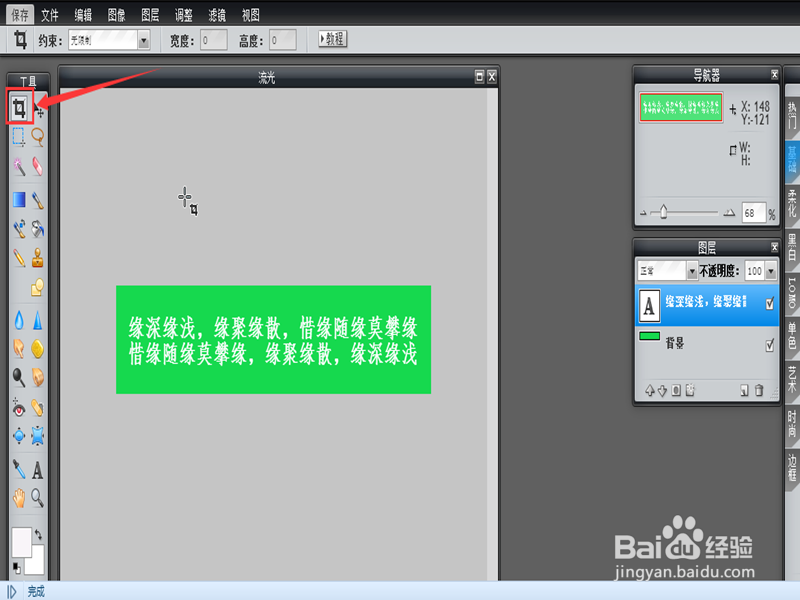
3、点击左侧菜单栏里的“裁切工具”,然后选取文字区域。 

如何使用PS实现对撞流光字效果?

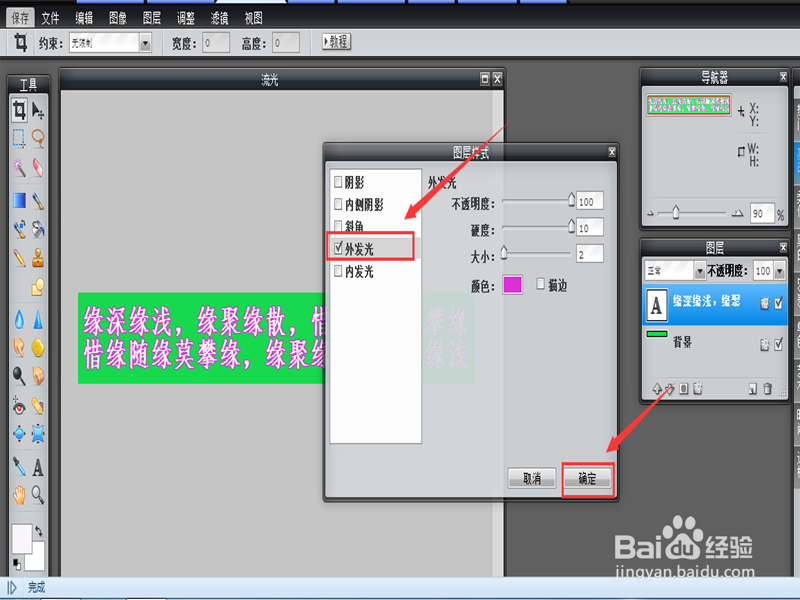
4、右键点击图层面板,会出现一个下拉框,然后选择图层样式,在图层样式里选择外发光,调节相应的不透明度,硬度,大小,颜色,给文字加边 。

如何使用PS实现对撞流光字效果?

如何使用PS实现对撞流光字效果?

5、右键点击图层面板,会出现一个下拉框,然后选择“栅格式化图层”。

如何使用PS实现对撞流光字效果?

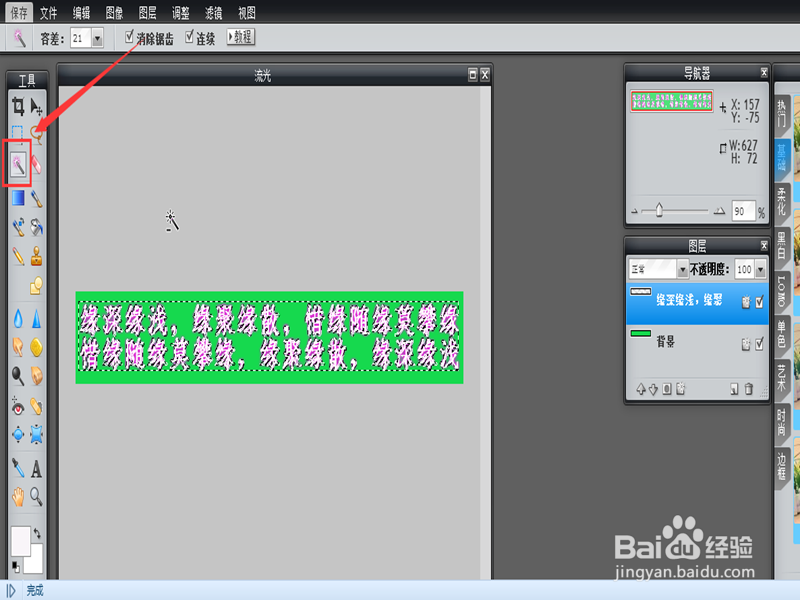
6、选择魔术棒工具,点击到文字笔画上,选取笔画 

如何使用PS实现对撞流光字效果?

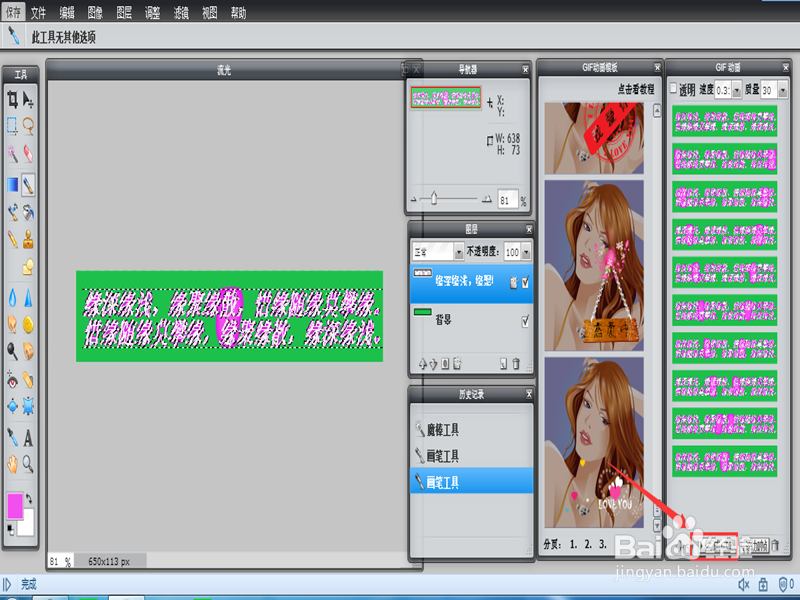
7、在右侧GIF动画栏里,添加一帧。 

如何使用PS实现对撞流光字效果?

8、在左侧菜单栏里选择笔刷工具,然后两边各画一笔,添加一帧。

如何使用PS实现对撞流光字效果?

9、在历史面板中返回两步,在再画再添加帧,移动帧,重复了 

如何使用PS实现对撞流光字效果?

10、到对上之后,点击生成 保存就好了 

如何使用PS实现对撞流光字效果?

  • 用ps的图层样式制作一个圆形渐变按钮
  • photoshop透明字怎么做
  • 如何利用PS制作3D立体字
  • 利用ps制作日历UI图标(11)
  • Photoshop如何制作船在扭曲空间行驶
  • 热门搜索
    黑眼圈怎么去 三诺血糖仪怎么样 怎么自拍好看 卤牛肉怎么做好吃 春节是怎么来的 脚臭怎么回事 手汗多怎么办 斯柯达怎么样 你怎么舍得我难过简谱 华尔街英语怎么样