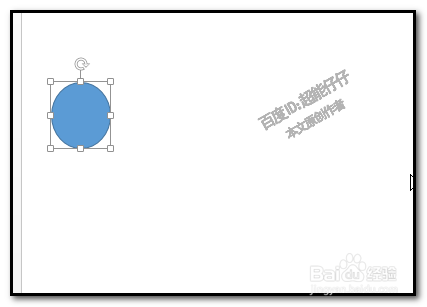
1、插入一个圆形形状;
保持圆形在选中的状态;
2、点:动画,这个选项卡
在弹出的功能区中点:添加动画,再点:动作路径中的直线
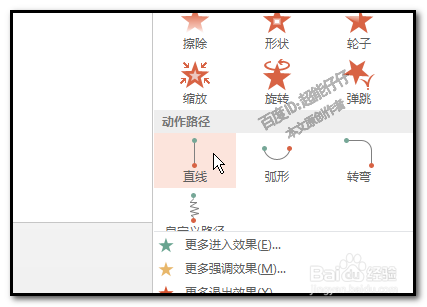
3、这时,圆形就有了一个从上而下的动画。但这并不是我们想要的,
我们是要圆从左到右的移动
所以,我们要把直线路径的红色头拉到右边来。

4、鼠标点下圆,选中圆,CTRL+C 复制,再CTRL+V 粘贴;
放到右边来。这时,连动画的效果也会一并粘贴的。所以,我们要把直线路径红色的头调到左边来,使到两个圆相向移动;

5、我们在第二个圆这里的动画效果,设置为从上一项开始。这样就能实现两个圆同时移动,碰撞对方。

6、两圆同时移动并碰撞对方,动画实现了;那么,我们再去设置使到两圆碰撞对方后,又自动同时弹开。
选中第一个圆,再打开动画窗格,在第一个圆的动画这里点下,弹出的菜单中点:效果选项。
弹出的对话框,把:自动翻转 给打上对勾
点确定。
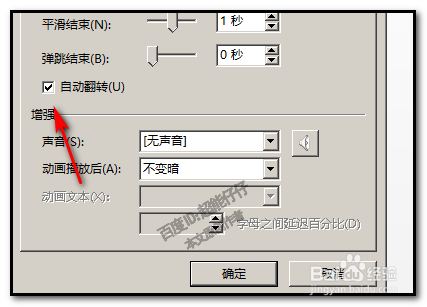
7、这时,第一个圆实现了向右移动后再向左移动的动画效果了。
接着,再选中第二个圆,
再打开动画窗格,在第二个圆的动画这里点下,弹出的菜单中点:效果选项。
弹出的对话框,把:自动翻转 给打上对勾
点确定。
所有设置完成。点预览即可观看动画的播放效果。
到这里,两球互相碰撞后又弹开的动画效果就实现了。

