AI如何对形状进行批量上色?

 时间:2026-02-14 11:13:55

1、1.首先我们绘制很对矩形,要将其颜色进行批量上色。
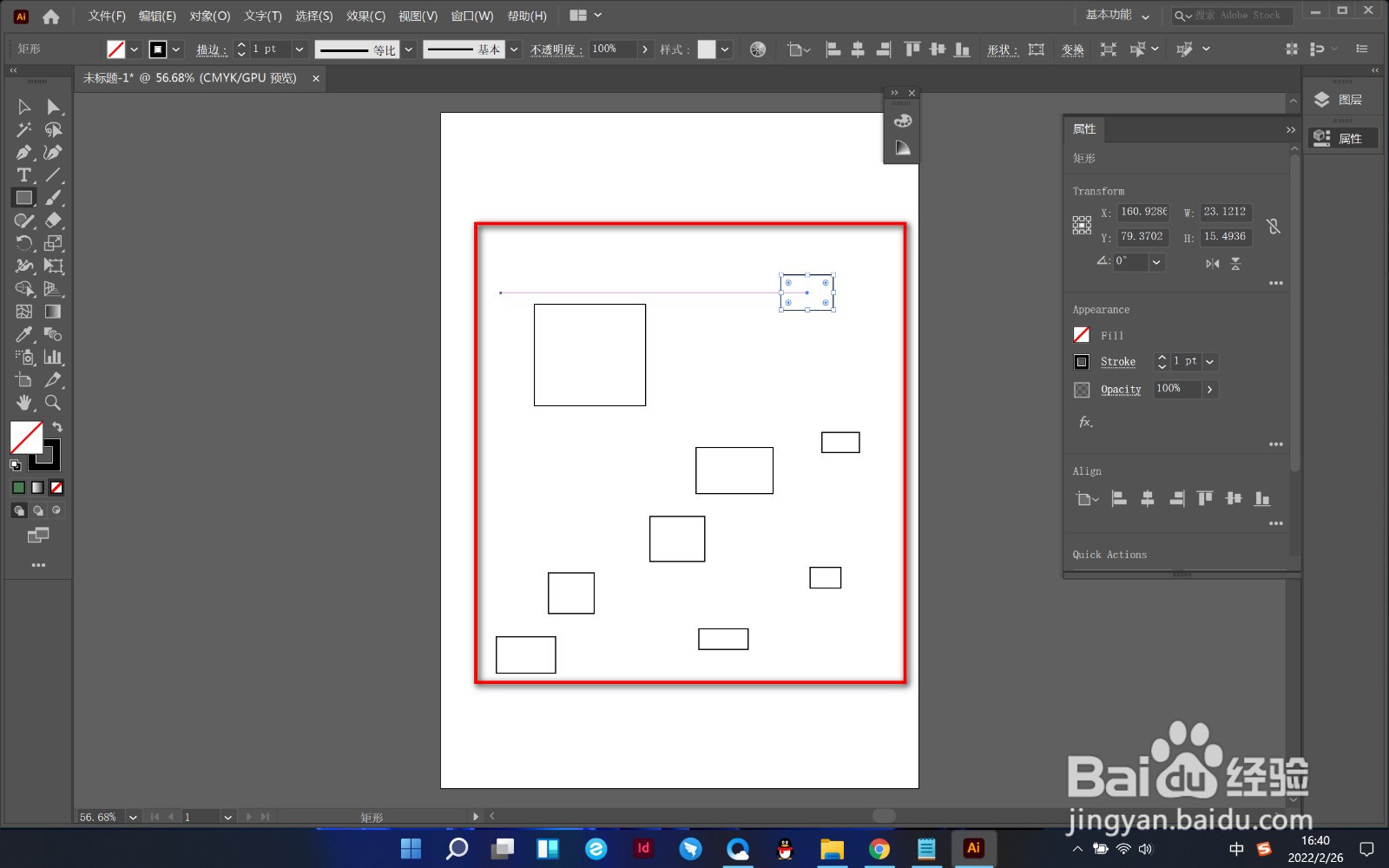
AI如何对形状进行批量上色?

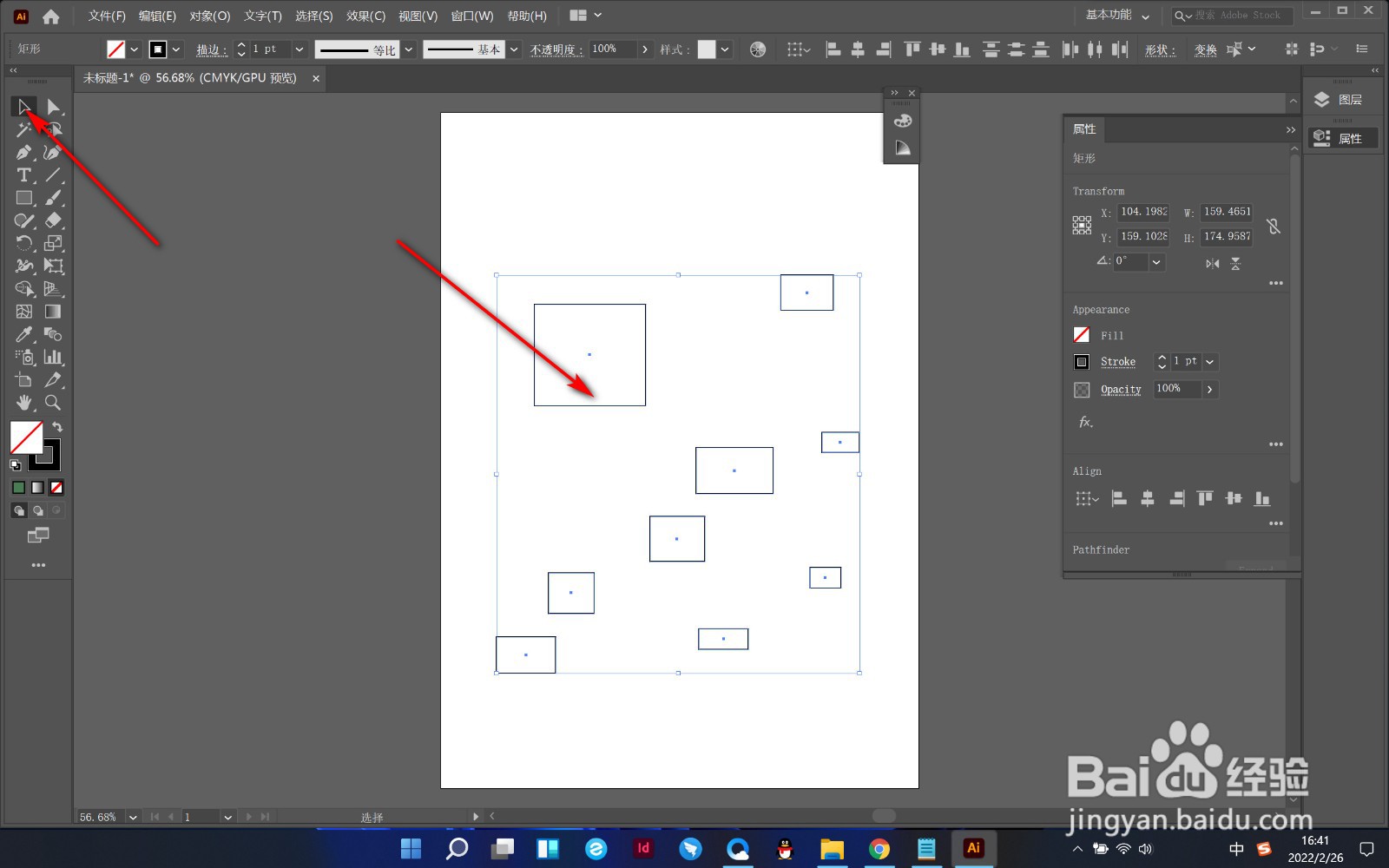
2、2.点击选择工具,拖拽一个虚线框将所有的形状同时选中。

AI如何对形状进行批量上色?

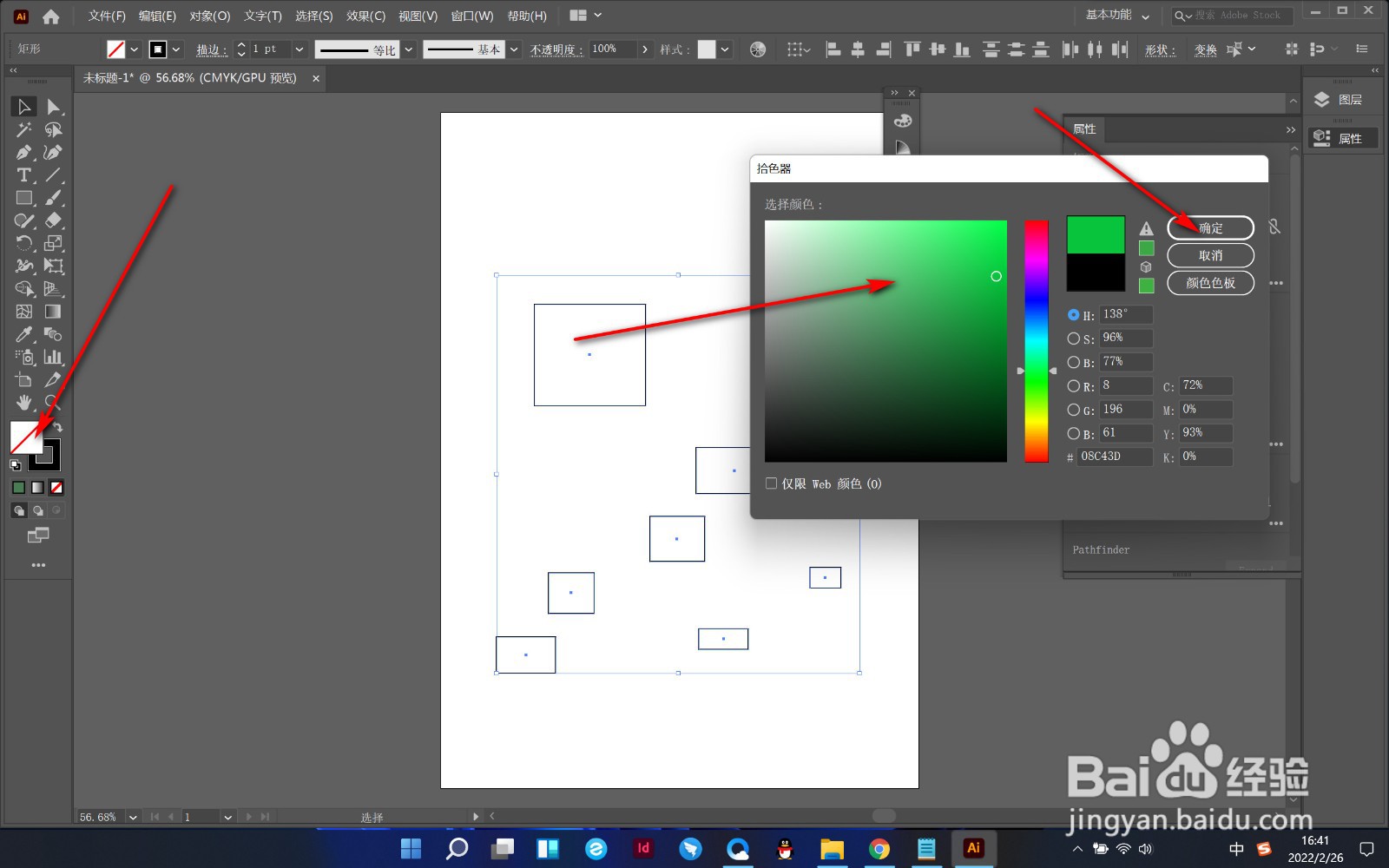
3、3.之后双击填充色按钮,打开拾色器面板,选择颜色并点击确定按钮。

AI如何对形状进行批量上色?

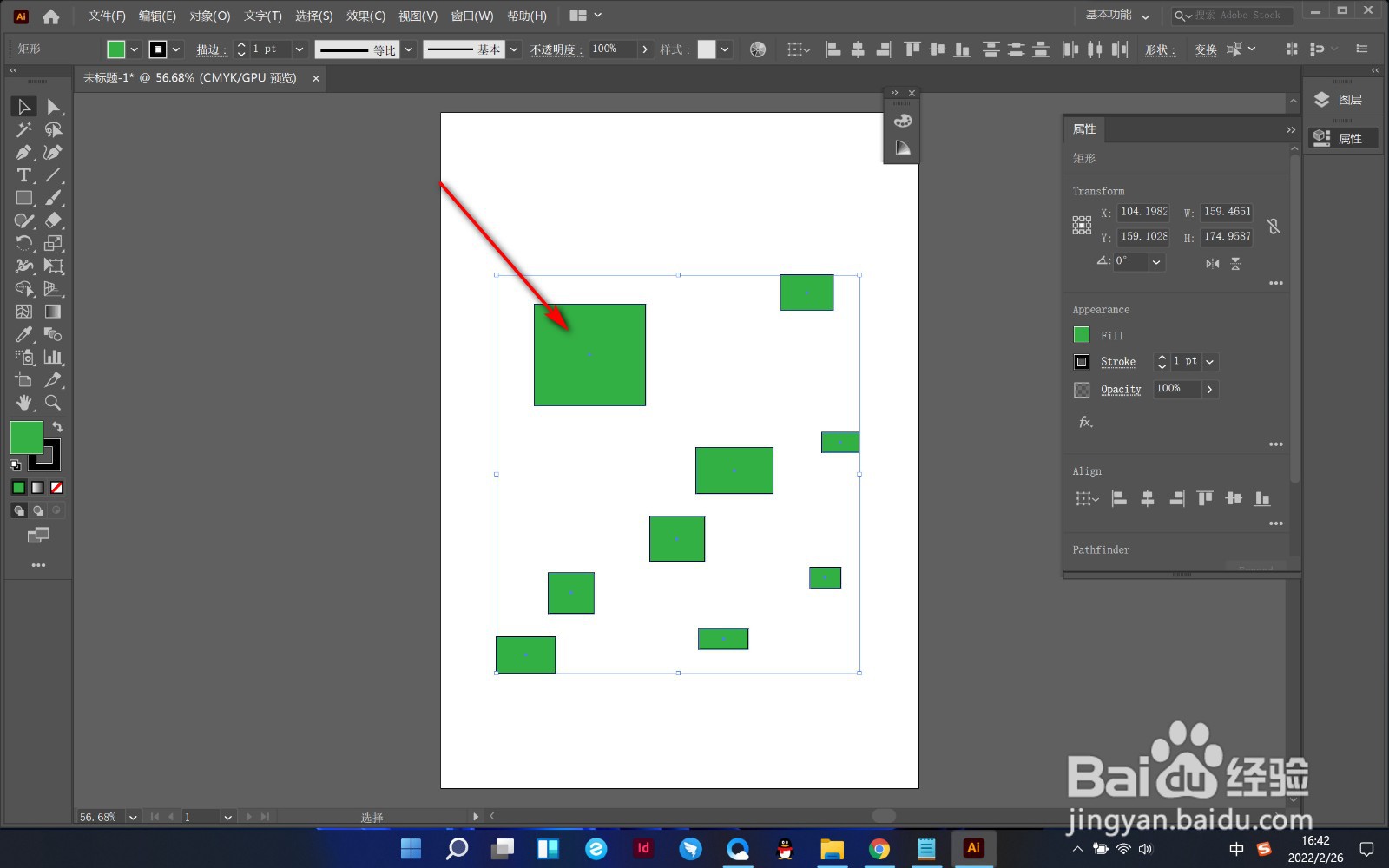
4、4.这个时候所有选中的形状会统一填充为相同的填充色。

AI如何对形状进行批量上色?

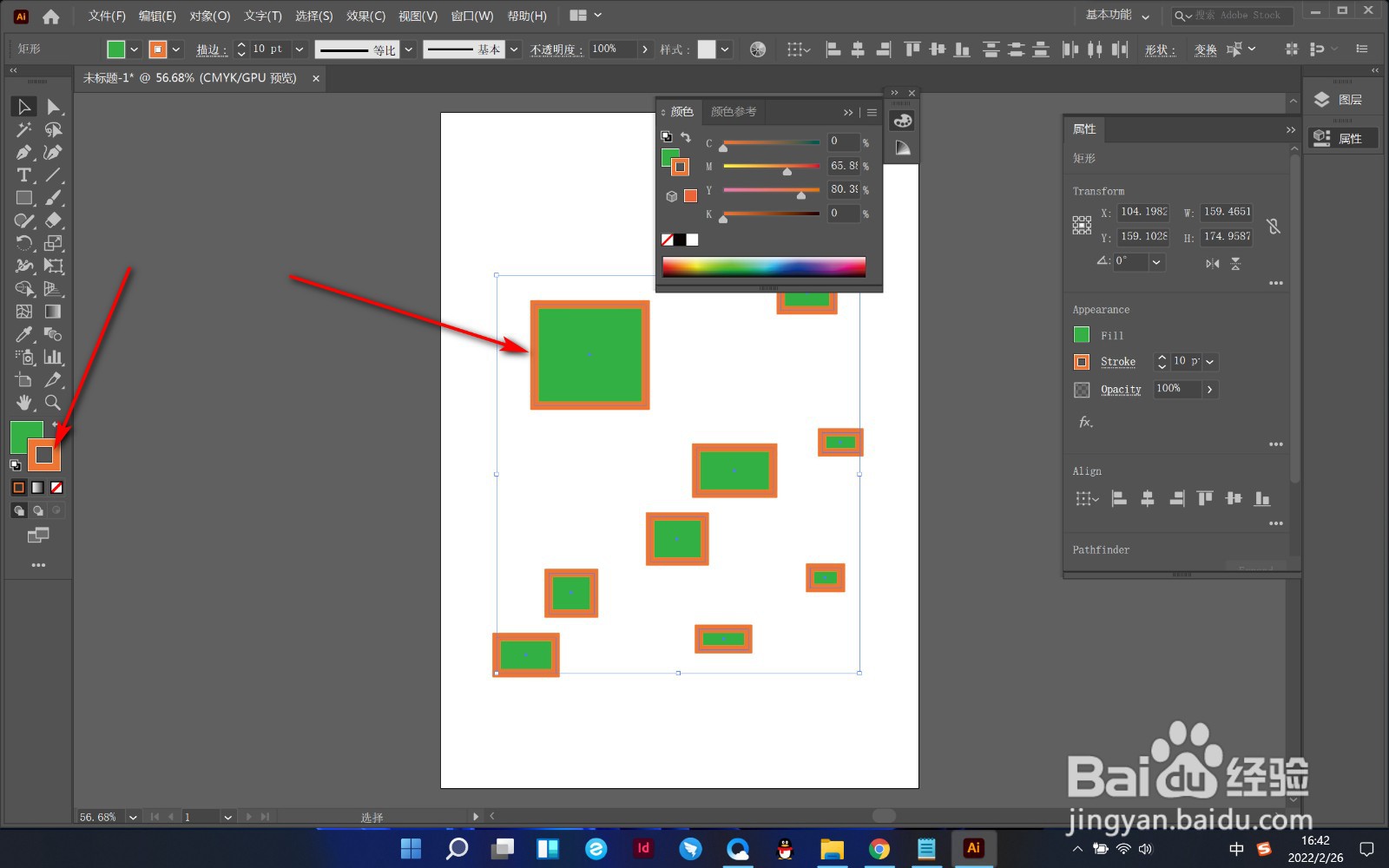
5、5.再双击描边色,也可以实现描边色的颜色修改。

AI如何对形状进行批量上色?

1、1.首先我们绘制很对矩形,要将其颜色进行批量上色。

2.点击选择工具,拖拽一个虚线框将所有的形状同时选中。

3.之后双击填充色按钮,打开拾色器面板,选择颜色并点击确定按钮。

4.这个时候所有选中的形状会统一填充为相同的填充色。

5.再双击描边色,也可以实现描边色的颜色修改。

  • ai怎么换底色
  • ai中怎么分割图片
  • Ai怎么裁剪图片
  • AI中删除画板外面的内容
  • 怎样在AI中将形状分割
  • 热门搜索
    双显示器怎么设置 怎么找回密码 方正宽带怎么样 赵丽颖怎么当上演员的 word页眉怎么设置 怎么设置自动回复 网站怎么做 社会效益怎么写 怎么去腋下毛 春节是怎么来的