PPT让多个图片动起来

 时间:2026-02-14 03:21:13

1、打开WPS演示。

PPT让多个图片动起来

2、单击添加幻灯片的小加号,选择第一个空白幻灯片添加。

PPT让多个图片动起来

3、看到幻灯片中有四个图标,单击左下角的小图标,为插入图片的意思。

PPT让多个图片动起来

4、也可以单击工具栏【插入】选项下图【图片】,下拉菜单中选择来自文件。

PPT让多个图片动起来

5、弹出对话框,选择需要添加的图片,选择四张图片,单击打开。

PPT让多个图片动起来

6、这样四张照片就添加好,依次调整图片的大小和排列方式。

PPT让多个图片动起来

7、按住Ctrl键依次选择四张图片,单击工具栏中【动画】下的自定义动画。

PPT让多个图片动起来

8、在旁边弹出的设置中,设置动画效果,单击下拉菜单后选择“陀螺旋”效果,单击就可以。

PPT让多个图片动起来

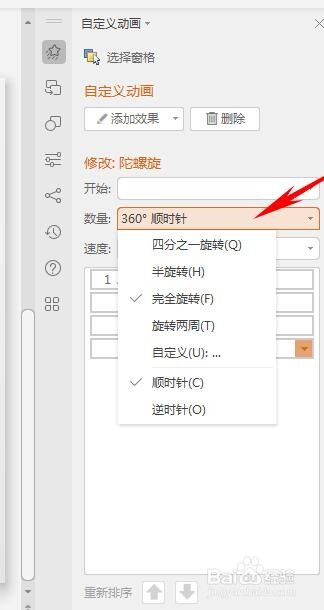
9、可以选择图片的旋转方式和角度。

PPT让多个图片动起来

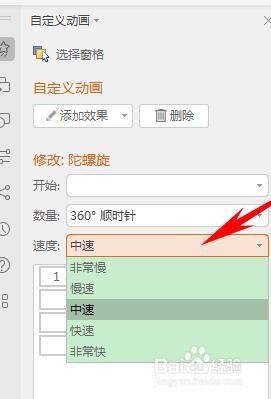
10、设置四张图片旋转的速度。

PPT让多个图片动起来

11、设置完以后就可以,单击幻灯片放映下的按当前幻灯片放映,四个图片一起旋转。

PPT让多个图片动起来

  • 如何设置PPT的多图轮播
  • PPT中怎样设置图片滚动轮播效果
  • ppt让图片依次出现怎么做
  • 怎么在幻灯片制作中使用图片滚动轮播效果
  • PPT如何制作滚动的照片墙?
  • 热门搜索
    肌肉拉伤怎么治疗 婚房怎么布置 鸡腿饭怎么做 马桶漏水怎么修 三星怎么截图 修眉刀怎么用 丽台显卡怎么样 男生太短怎么办 教师节英语怎么说 丰田rav4怎么样