如何使用INDIRECT函数快速汇总多个工作表

 时间:2026-02-15 09:00:12

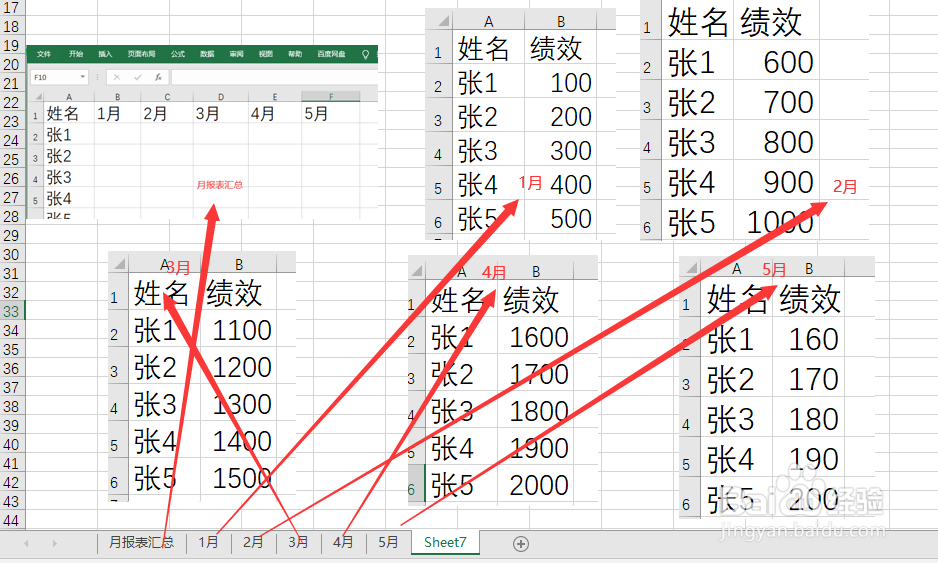
1、打开excel2016,新建6个工作表,并命名为"月报表汇总、“1月”、“2月”、“3月”、“4月”、“5月”,并在6个工作表中录入我们的源数据,如图:
如何使用INDIRECT函数快速汇总多个工作表

2、明确要求,把名为“1月”、“2月”、“3月”、“4月”、“5月”工作表中的绩效一列数据汇总到"月报表汇总”工作表的相应位置里。效果如图:

如何使用INDIRECT函数快速汇总多个工作表

3、在“月报表汇总表”里的B2单元格里输入=INDIRECT(B$1,这里的B1是工作表名称,在这里对B列采用相对引用,第1行采用绝对引用.如图:

如何使用INDIRECT函数快速汇总多个工作表

4、继续输入后面的单元格地址,用连接符号"&"把他们连接起来,如图:

如何使用INDIRECT函数快速汇总多个工作表

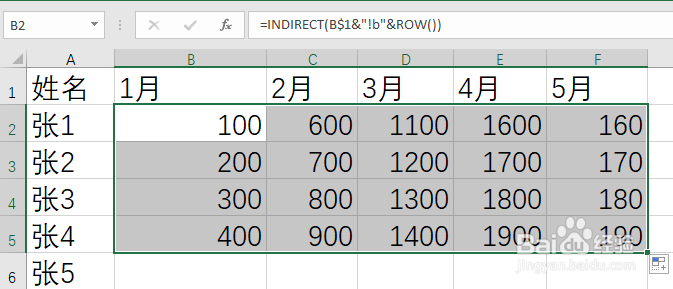
5、回车,返回"1月"工作表中B2单元格的值"100",如图:

如何使用INDIRECT函数快速汇总多个工作表

6、拖动手柄向右填充,再拖动手柄向下填充,完成多个工作表的汇总,如图:

如何使用INDIRECT函数快速汇总多个工作表

  • 如何在Excel中使用INDIRECT跨表引用
  • VLOOKUP反向查找
  • 如何实现Excel反向查找
  • Excel怎么查找并返回指定值?
  • Excel怎么提取最后一行数据
  • 热门搜索
    神经衰弱什么症状 韩束适合什么年龄 月季花的功效与作用 血糯米的功效与作用 圆锥曲线知识点 东京热什么意思 混合性皮肤用什么洗面奶 街头运动 人无完人什么意思 玉米的功效与作用