如何用PS快速调整图片色调

 时间:2024-10-12 03:04:19

1、打开PS,按crl+N新建空白背景,设置分辨率为72,颜色模式为RGB模式,点击确定,如图

如何用PS快速调整图片色调

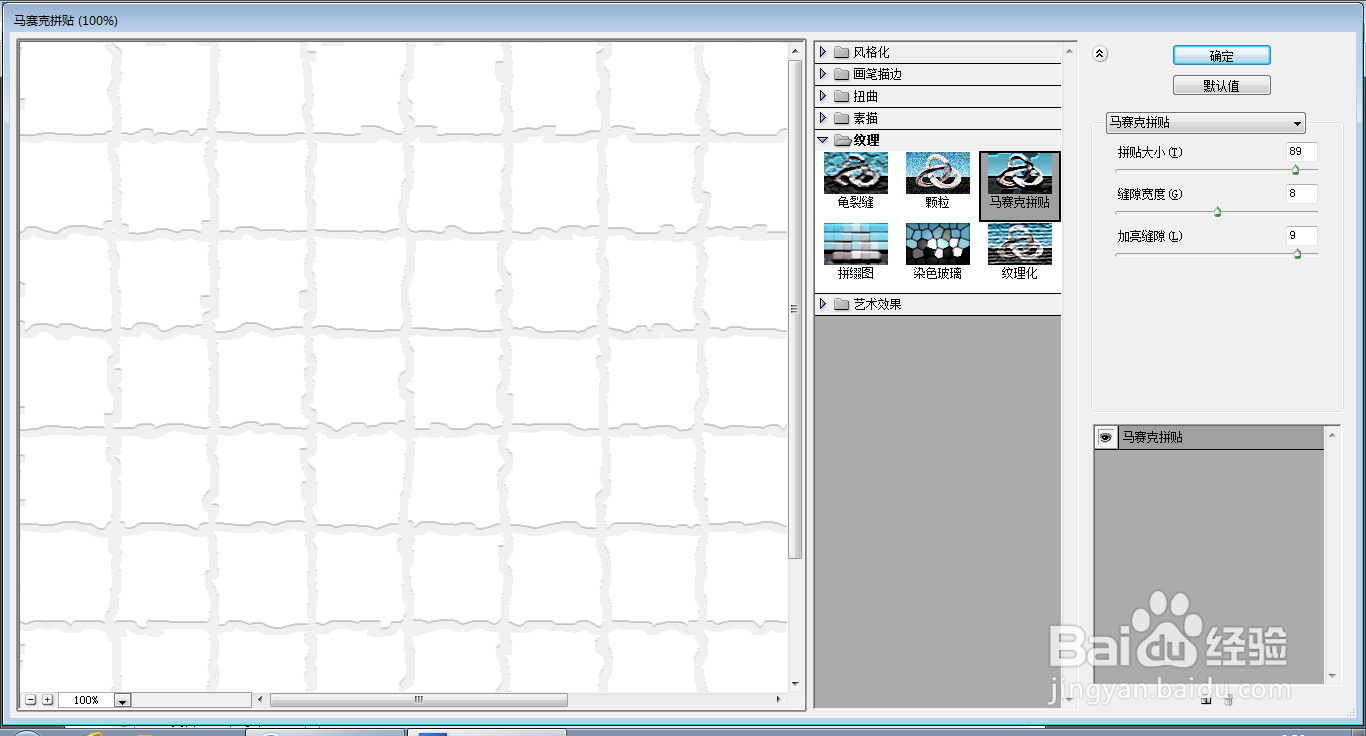
2、选择滤镜,纹理,马赛克拼贴,设置拼贴大小为89,缝隙宽度为8,点击确定,如图
如何用PS快速调整图片色调

3、再次按crl+O打开一张图片,如图

如何用PS快速调整图片色调

4、将图片移动到当前背景图层,如图

如何用PS快速调整图片色调

5、选择裁剪工具裁切图片,如图

如何用PS快速调整图片色调

6、设置图片不透明度为30%,如图

如何用PS快速调整图片色调

7、再次复制图片图层,缩小图片的大小,如图

如何用PS快速调整图片色调

8、按下crl+U打开色相饱和度,设置饱和度为25,点击确定,如图

如何用PS快速调整图片色调

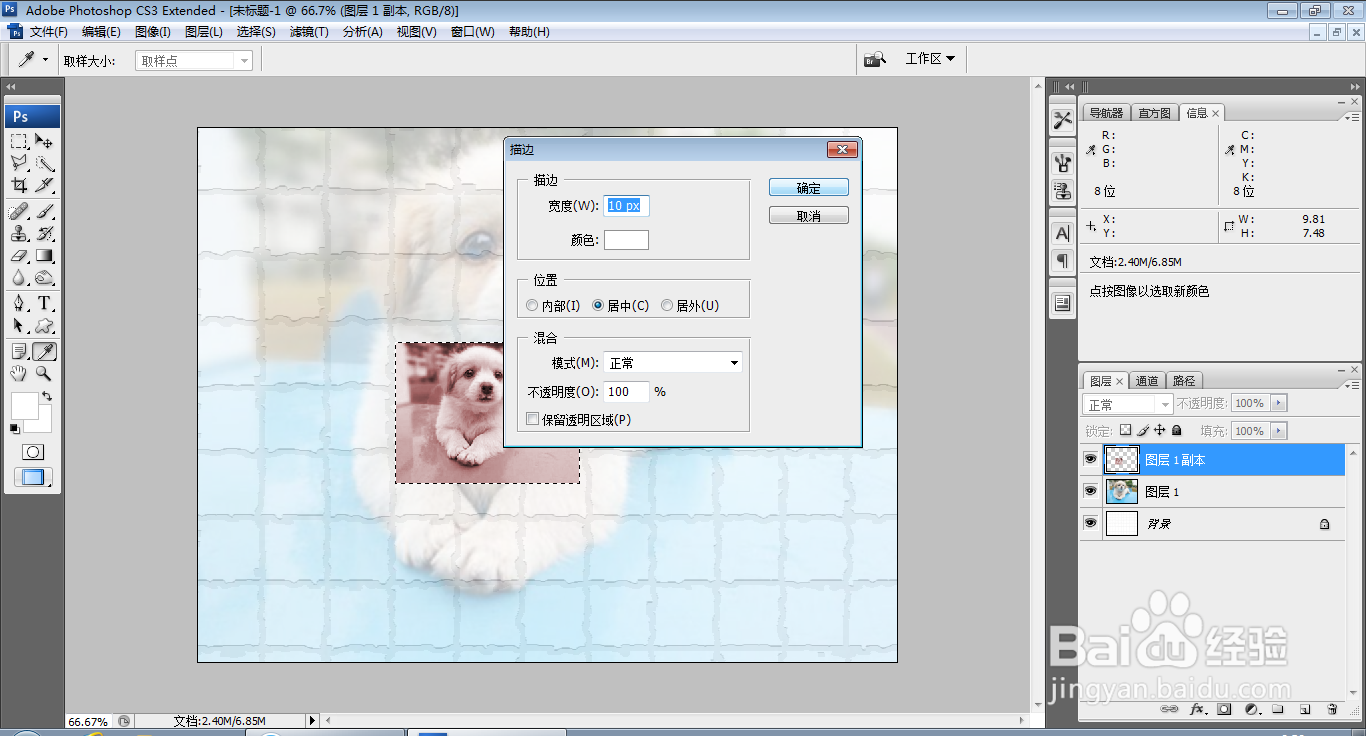
9、按crl键对图片载入选区,选择编辑,描边,设置描边宽度为10像素,设置颜色为白色,点击确定,如图
如何用PS快速调整图片色调

10、继续复制图片,调整图片的色相饱和度,点击确定,如图

如何用PS快速调整图片色调

11、继续复制图片,缩小图片的大小,调整图片的色相饱和度,如图

如何用PS快速调整图片色调

12、选择横排文字工具输入字体,调整字号大小,调整字体颜色,点击确定,如图

如何用PS快速调整图片色调
  • 如何使用PS添加太阳光束?
  • PS怎么绘制箭头?
  • 如何在ps图案叠加混合模式改为色相
  • ps中通道如何使用
  • 如何用制作路灯灯光效果?
  • 热门搜索
    汽车首保需要带什么 晦暗的意思 正本清源什么意思 言外之意的意思 什么杀毒软件最好用 非无菌口罩是什么意思 轻描淡写的意思 观海听涛什么意思 绿化率是什么意思 股票可转债是什么意思