PS运用基底凸现来调整图像效果

 时间:2026-02-14 05:04:58

1、打开需要处理的影像【1.PSD】,如下图所示。
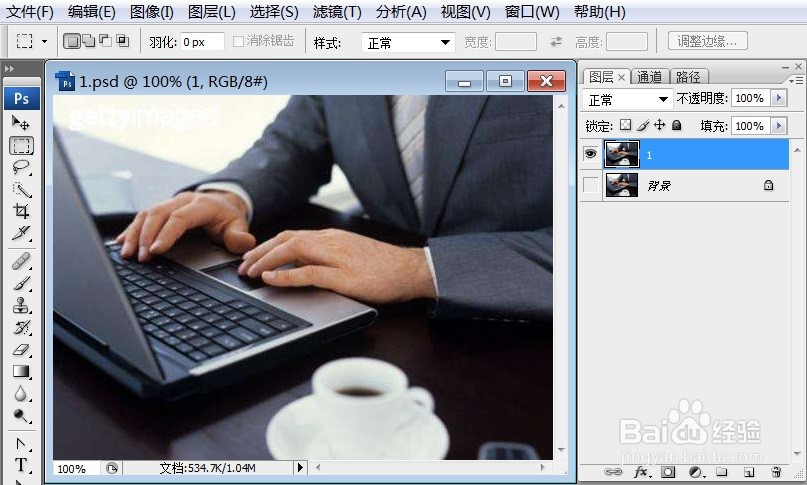
PS运用基底凸现来调整图像效果

2、打开需要处理的影像【1.PSD】,【滤镜】→【素描】→【基底凸现】,如下图所示。
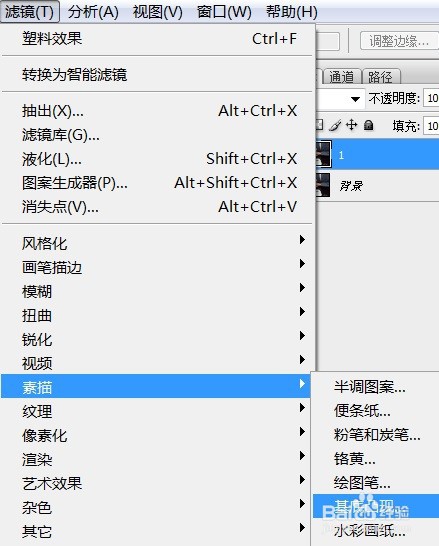
PS运用基底凸现来调整图像效果

3、打开需要处理的影像【1.PSD】,【滤镜】→【素描】→【基底凸现】,弹出【基底凸现】对话框,如下图所示。
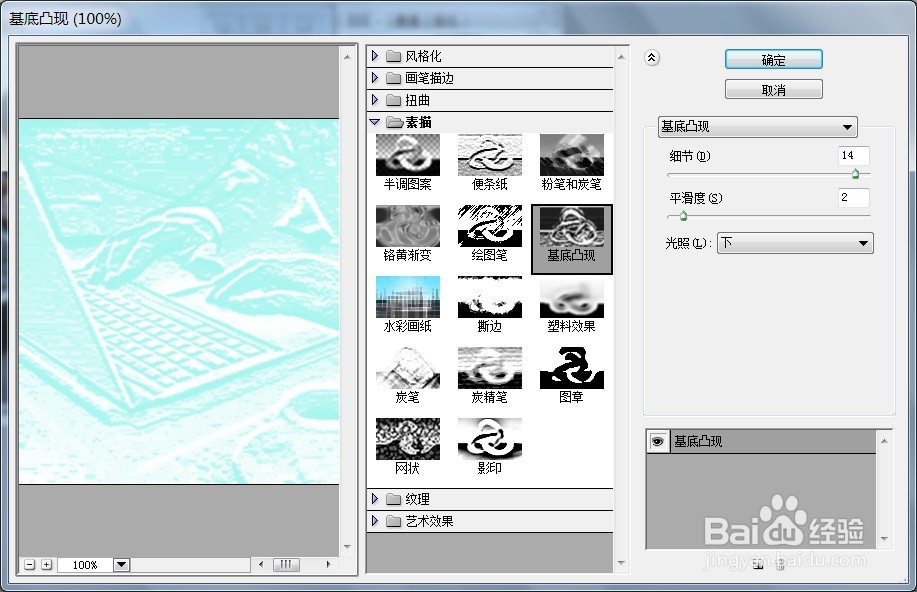
PS运用基底凸现来调整图像效果

4、打开需要处理的影像【1.PSD】,【滤镜】→【素描】→【基底凸现】,弹出【基底凸现】对话框,在该对话框中调整【细节15;平滑度:2;光照:下】,如下图所示。
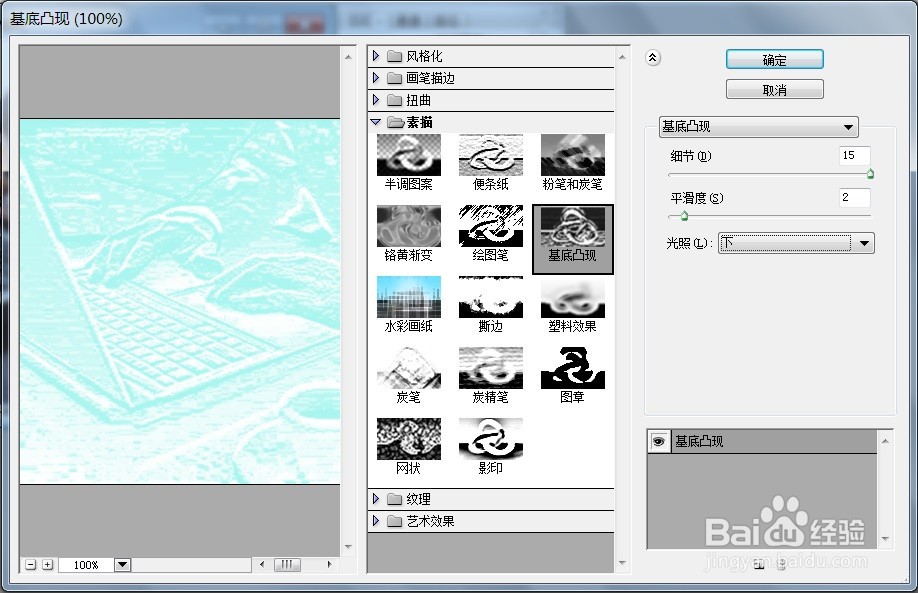
PS运用基底凸现来调整图像效果

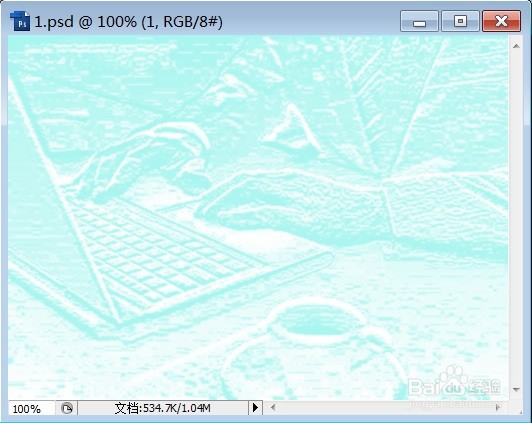
5、打开需要处理的影像【1.PSD】,【滤镜】→【素描】→【基底凸现】,弹出【基底凸现】对话框,在该对话框中调整【细节15;平滑度:2;光照:下】,点击【确定】后,效果如下图所示。
PS运用基底凸现来调整图像效果

  • 在ps中给图片添加粗麻布纹理化效果的方法
  • premiere的色彩传递效果怎么使用
  • ps中选框工具的使用(m)
  • PS中铅笔如何画素描?
  • 如何制作光圈效果
  • 热门搜索
    人口密度怎么算 工作报告怎么写 下腰怎么练 person怎么读 网速慢怎么办 佛手瓜怎么做好吃 juan拼音怎么读 怎么盗qq号 早射怎么办 怎么判断椰棕床垫有没有甲醛